La tele es la ventana de los jugadores a tu mundo. Fablekeep la muestra de dos maneras:
- Una tele conectada a tu portátil: lo más sencillo, un cable HDMI y Abrir TV.
- Una pantalla de tu red: el navegador de una smart TV, una tableta u otro equipo, vinculados con un código de seis cifras. Sin cables.
En los dos casos, la tele solo muestra lo que tú le envías. Los secretos, los lugares ocultos y las notas del máster nunca le llegan.
Una tele conectada a tu portátil
- Conecta la tele al portátil con un cable HDMI (o un adaptador USB-C).
- Pulsa Win+P y elige Extender, para que la tele sea una segunda pantalla y no una copia de la tuya.
- En Fablekeep, haz clic en Abrir TV, arriba a la derecha del panel de pantalla (o pulsa Ctrl+Mayús+D).
Fablekeep abre la vista de los jugadores a pantalla completa en la tele. Si solo hay una pantalla conectada, la abre en una ventana normal en la tuya, algo útil para hacer pruebas.
El mismo botón pasa a decir Cerrar TV, y Ctrl+Mayús+D la vuelve a cerrar.
Elige la pantalla
Si tienes más de una pantalla extra, o si la tele se abrió en la que no era:
- Mantén pulsada Mayús y haz clic en Abrir TV.
- En Abrir la TV en…, elige la pantalla que ven los jugadores.
Fablekeep recuerda tu elección en este equipo. También puedes cambiarla en Ajustes → Pantallas → Pantalla de la TV.
La pantalla de espera
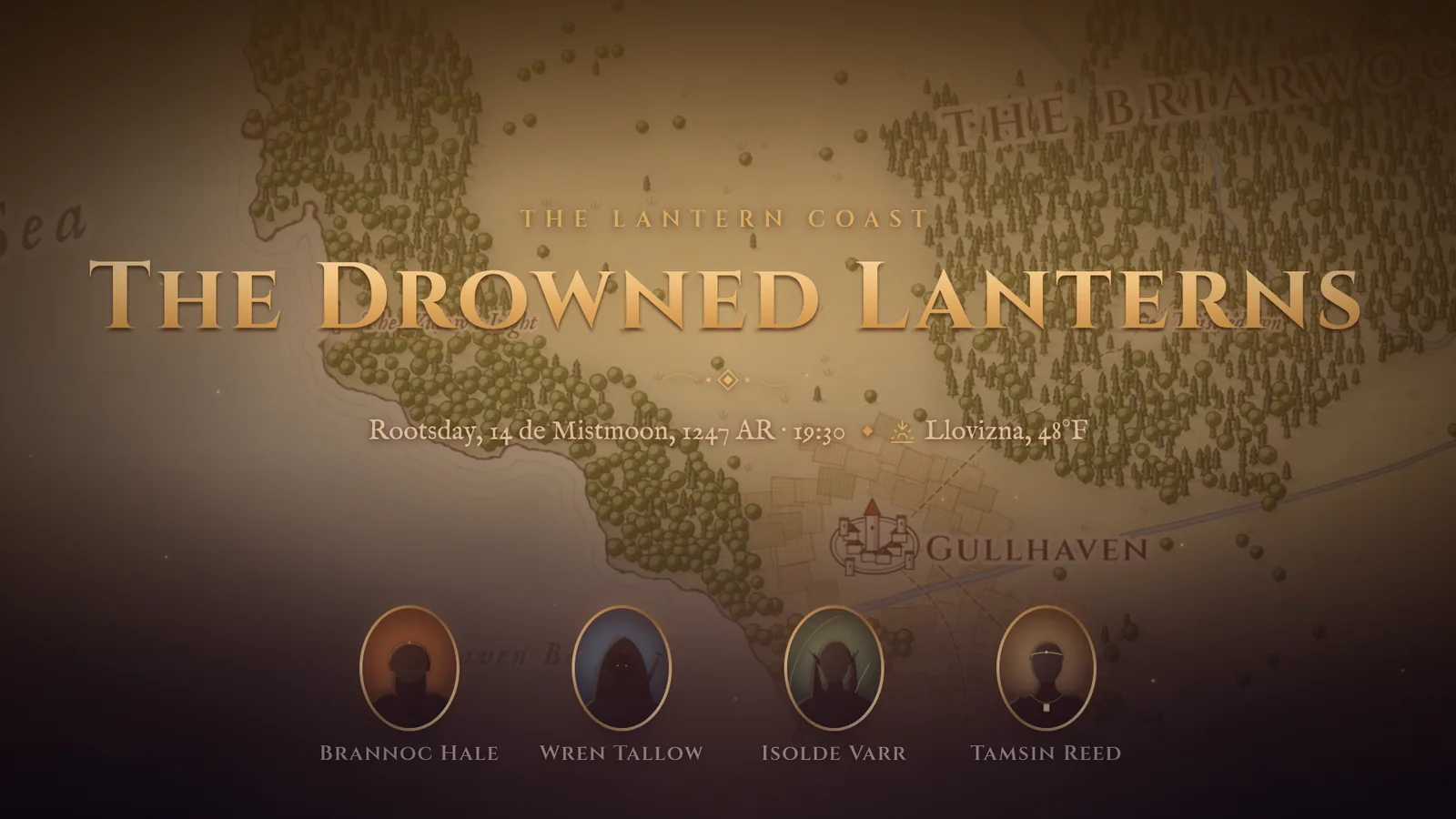
Cuando no hay nada en la tele, o cuando pulsas B para hacer un Fundido, la tele muestra su pantalla de espera: el título de la campaña sobre su portada, la fecha y el tiempo de la partida y los retratos del grupo, a la luz de las velas.
Es buena idea dejarla puesta mientras llegan los jugadores.
Una pantalla de tu red
Cualquier dispositivo con navegador en tu wifi puede hacer de tele: una smart TV, una tableta en el otro extremo de la mesa, un portátil viejo conectado a un proyector.
En tu portátil
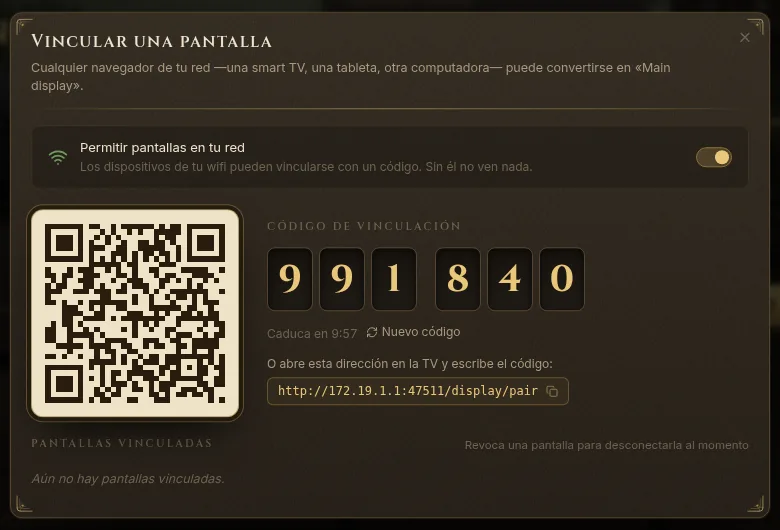
- En el panel de pantalla, haz clic en Vincular pantalla (el icono de enlace junto a Abrir TV).
- Activa Permitir pantallas en tu red. Si Windows pregunta si deja pasar a Fablekeep por el firewall, permítelo.
- Aparece un Código de vinculación de seis cifras, con un código QR y una dirección. El código caduca a los diez minutos; Nuevo código te da otro.
En la tele
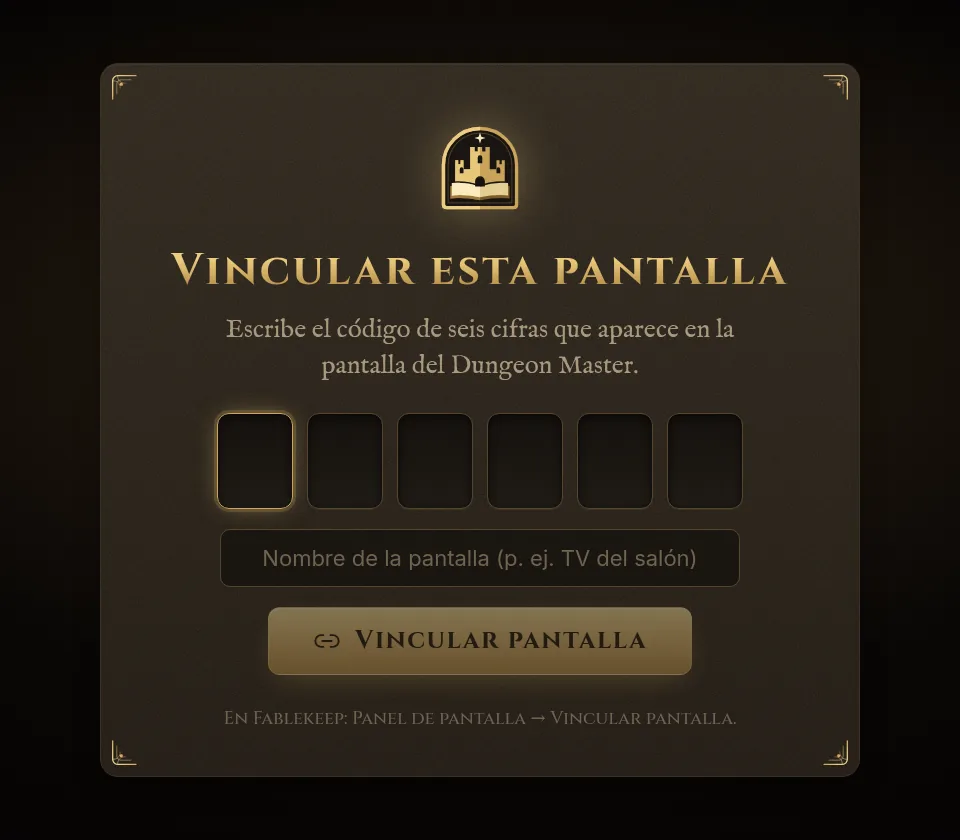
- Escanea el código QR con la cámara del dispositivo, o abre su navegador y escribe la dirección que aparece en O abre esta dirección en la TV y escribe el código.
- Escribe las seis cifras.
- Ponle un nombre a la pantalla si quieres (por ejemplo, «TV del salón») y pulsa Vincular pantalla.
La pantalla se une al momento y muestra la pantalla de espera. Se queda vinculada, así que la próxima vez basta con abrir la misma dirección.
Pantallas vinculadas
Las pantallas vinculadas aparecen en Pantallas vinculadas, en el mismo diálogo y en Ajustes → Pantallas, con Conectada ahora o cuándo se vieron por última vez. Revocar desconecta una pantalla al momento: se queda a oscuras y tiene que vincularse otra vez con un código nuevo.
Más de una pantalla
Una pantalla es un escenario con su propia previa y su propio programa. A casi todas las mesas les basta con una, que se llama «Main display». Si quieres una segunda imagen independiente (la tele para todos y una tableta en el otro extremo con otra cosa, por ejemplo), añade otra:
- Abre Ajustes → Pantallas.
- Escribe un nombre en Nombre de la nueva pantalla y haz clic en Agregar pantalla.
- Cambia de pantalla desde el menú de arriba a la izquierda del panel de pantalla.
Cada pantalla tiene además su Configuración de pantalla: orientación, girar toda la imagen para una tele colgada de lado o tumbada sobre la mesa, una rejilla a tamaño real para las miniaturas y cómo se revelan los documentos.
Que vaya fluida
- Si el equipo de la tele es lento, activa Reducir efectos en Ajustes → General: menos partículas y shaders.
- Reducir movimiento, en el mismo sitio, minimiza las animaciones en tu pantalla y en la tele.
- En un portátil a batería, el Modo ahorro aligera tu propia pantalla; la tele se ve igual.
Fablekeep en otro equipo
Puedes dejar Fablekeep funcionando en un ordenador de sobremesa en otra parte de la casa y preparar o jugar desde un portátil en la mesa.
- En el equipo donde funciona Fablekeep, abre Ajustes → Red y activa Permitir que se unan jugadores.
- En Acceso remoto del DM, elige una Contraseña o PIN, escríbela otra vez en Repítela y haz clic en Guardar y activar.
- En el portátil, abre la dirección que aparece en Ajustes → Red seguida de
/dm/login, escribe la contraseña y ponle nombre al dispositivo.
Dispositivos con sesión lista cada portátil conectado así; Cerrar sesión quita uno. Mira Juego en línea e híbrido para las direcciones de red.