La Forja de mapas de batalla construye mapas desde cero: pintas el suelo, levantas colinas y acantilados, haces pasar un río, trazas caminos, levantas salas y muros, colocas objetos y luces. Después lo publicas como mapa de batalla, con su cuadrícula, muros, puertas y luces listos para la niebla y la visión.
Todos los mapas siguen siendo editables. Cámbialo y vuelve a publicarlo cuantas veces quieras: la niebla, las notas y las plantillas de la escena se conservan.
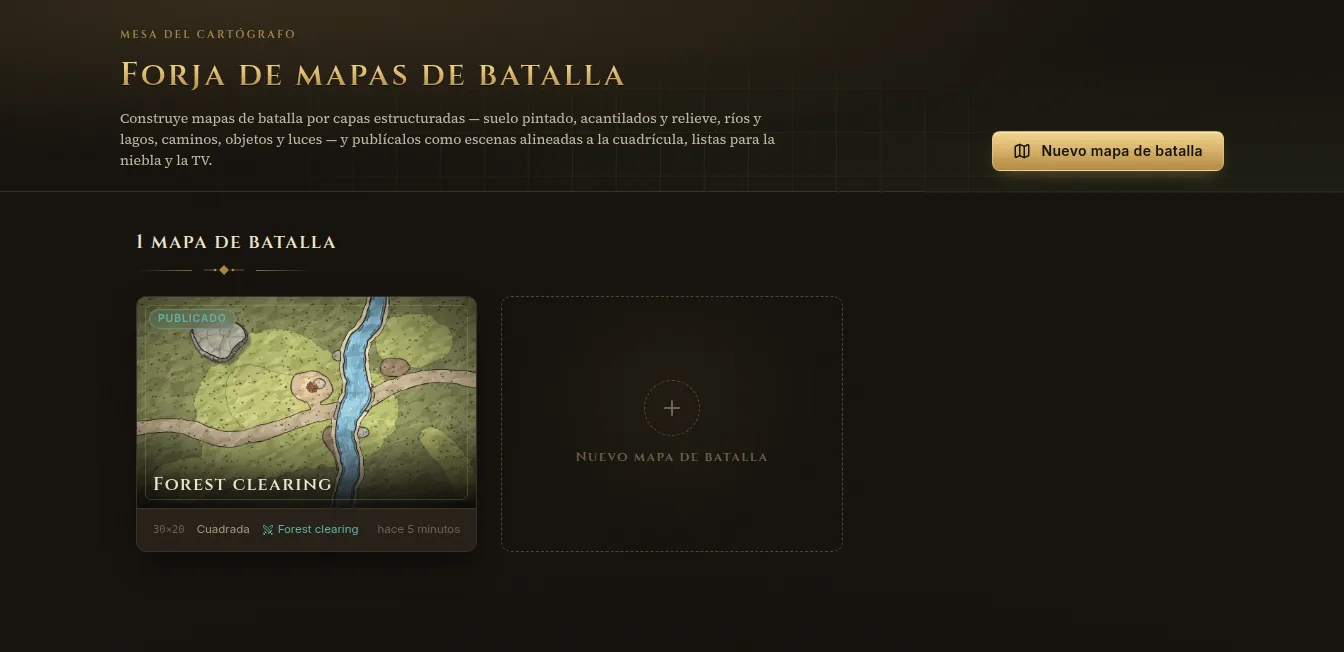
Empieza un mapa nuevo
- En Mapas de batalla, haz clic en Construir un mapa. La Forja de mapas de batalla muestra los mapas que has hecho, marcados como Borrador, Publicado o Cambiado desde la publicación.
- Haz clic en Nuevo mapa de batalla.
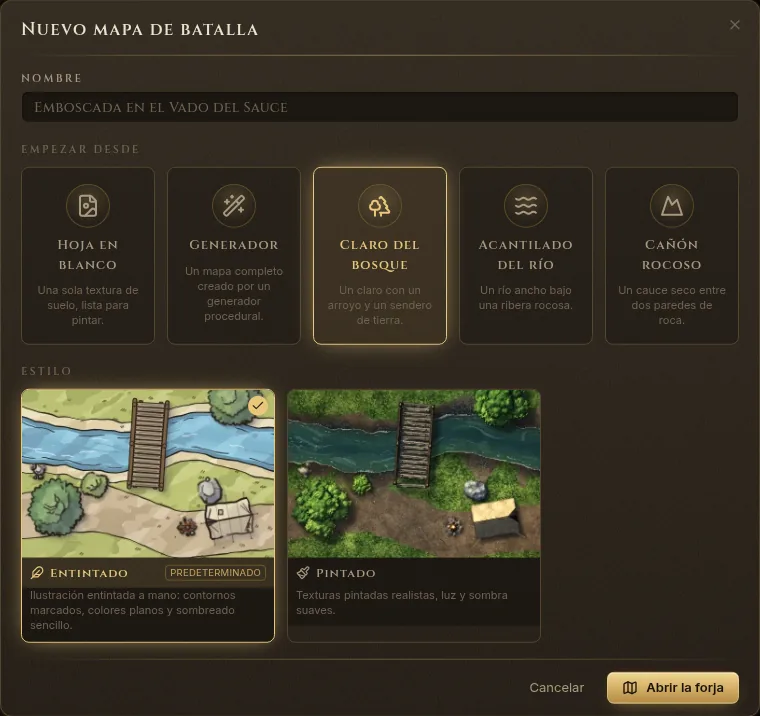
- Ponle un Nombre y elige desde dónde Empezar desde:
- Hoja en blanco: una sola textura de suelo, lista para pintar (eliges el tamaño, la cuadrícula y el suelo inicial).
- Generador: un mapa completo creado por un generador procedural.
- Claro del bosque, Acantilado del río o Cañón rocoso: un mapa de ejemplo para seguir construyendo.
- Elige un Estilo: Entintado (ilustración entintada a mano: contornos de tinta irregulares, sombreado de acuarela) o Pintado (texturas realistas, luz y sombra suaves).
- Haz clic en Abrir la forja.
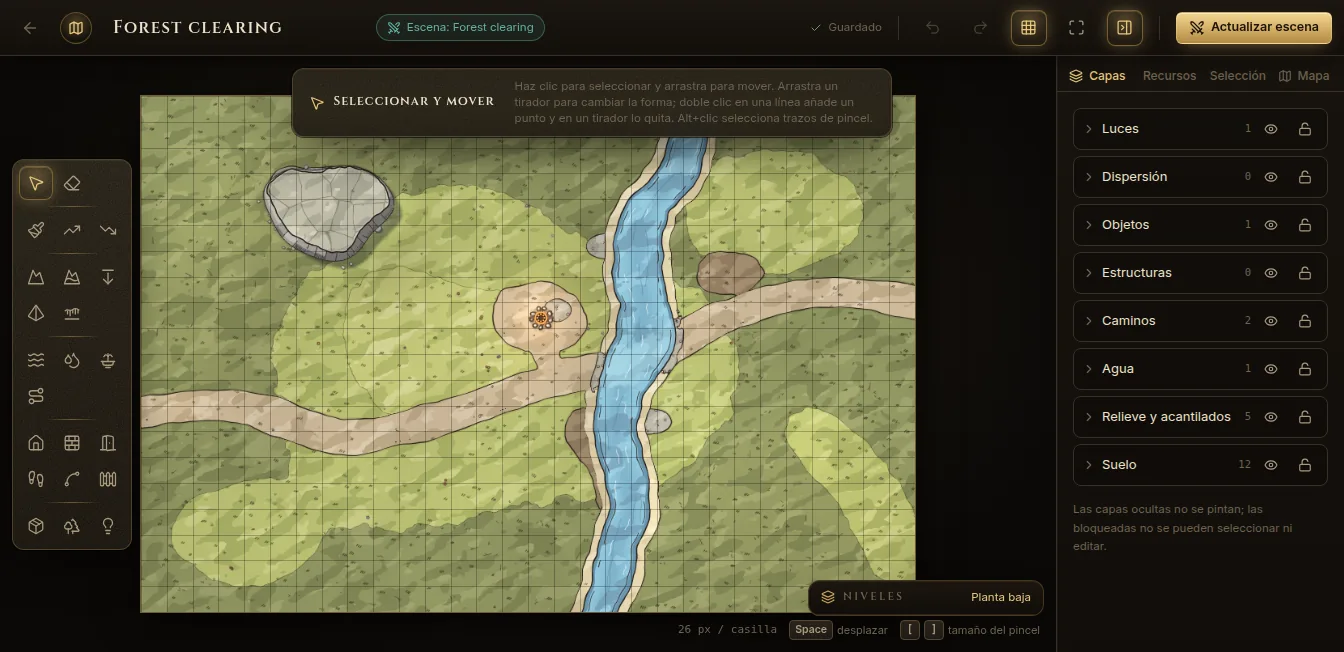
El editor
Las herramientas están a la izquierda, el mapa en el centro y el panel lateral a la derecha.
Herramientas
| Grupo | Herramientas |
|---|---|
| Seleccionar | Seleccionar y mover, Borrador |
| Suelo y relieve | Pintar textura, Elevar terreno, Hundir terreno, Acantilado, Meseta / foso, Desnivel / caída, Macizo rocoso, Línea de borde |
| Agua | Río, Lago / estanque, Estanque / fuente |
| Caminos | Camino (tierra, grava, adoquines, losas y más), Puente |
| Edificios | Sala, Muro, Puerta / ventana, Escaleras, Valla |
| Vida | Objeto, Dispersión (árboles, rocas o plantas sobre una zona), Luz |
Pasa el ratón por una herramienta para ver qué hace; la barra de ayuda sobre el mapa explica la actual. Las herramientas de pincel usan [ y ] para el tamaño, Espacio+arrastrar desplaza el mapa, Ctrl+Z deshace y Ctrl+Y rehace. Los cambios se guardan solos (Guardado arriba).
Capas, selección y recursos
El panel lateral tiene cuatro pestañas:
- Capas: Suelo, Relieve y acantilados, Agua, Caminos, Estructuras, Objetos, Dispersión y Luces. Oculta una capa para dejarla fuera del render, o bloquéala para que no se pueda seleccionar.
- Recursos: los objetos que puedes colocar: el arte incluido y los paquetes que importaste (mira Importar mapas y paquetes de recursos). Búscalos, marca favoritos y haz clic o arrastra uno al mapa. La pestaña Prefabricados guarda grupos listos (una farola con su luz, un puesto de mercado) y los que guardaste tú.
- Selección: las propiedades de lo que seleccionaste: tamaño, giro, estilo, y Duplicar, Subir, Bajar y Eliminar.
- Mapa: los ajustes del propio mapa, como su tamaño, cuadrícula y estilo.
Niveles
Los edificios pueden tener varias plantas. En Niveles, abajo en el mapa, usa Añadir un piso encima o Añadir un sótano debajo, y une las plantas con Escaleras. La escena publicada conserva los niveles, y tú eliges cuál está en la tele.
Publícalo
- Haz clic en Publicar como escena, arriba a la derecha.
- Pon el Nombre de la escena y la Ubicación donde aparecerá en Mapas de batalla.
- Haz clic en Publicar. Fablekeep pinta el mapa a resolución completa y lo guarda como mapa de batalla con su cuadrícula, muros, puertas y luces.
- Cuando ponga Escena lista, haz clic en Abrir escena.
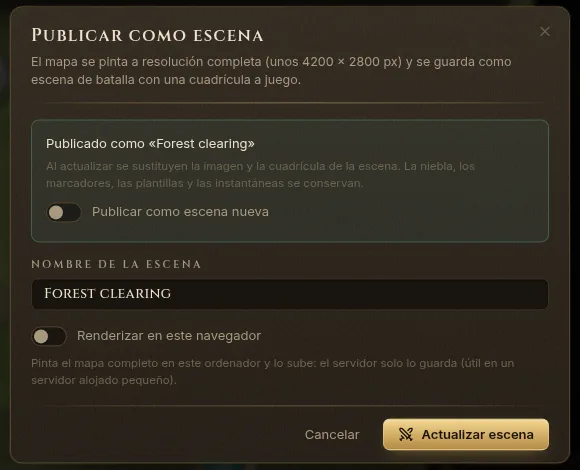
Tras un cambio, el botón dice Actualizar escena: sustituye la imagen y la cuadrícula de la escena y conserva su niebla, notas, plantillas e instantáneas. Activa Publicar como escena nueva para quedarte también con la antigua.