El atlas guarda los mapas de tu mundo: un continente, un reino, una ciudad. Cada uno tiene una rejilla hexagonal numerada, así que «el grupo va hacia el hexágono 1610» significa algo, y cada hexágono puede llevar un terreno, un nombre, notas y enlaces.
Añade un mapa
Abre Atlas en la barra lateral. Tienes dos formas de conseguir un mapa:
- Importar mapa: usa una imagen que ya tengas (PNG, JPG o WebP, hasta unos 20.000 píxeles por lado).
- Forjar un mapa: dibújalo en la Forja de mapas.
Para importar:
- Haz clic en Importar mapa y suelta la imagen en la ventana (o haz clic para elegirla).
- Ponle un Nombre del mapa.
- Si es un detalle de otro mapa (una ciudad dentro de un reino), elige ese mapa en Dentro de. Fablekeep mostrará migas como Mundo › Continente › Ciudad.
- Haz clic en Importar mapa.
El mapa se abre al momento. Las imágenes grandes se cortan en teselas en segundo plano («Preparando el zoom profundo…») para que se vean nítidas con cualquier zoom.
Calibra la rejilla
Después, alinea la rejilla hexagonal con tu mapa. Haz clic en Cuadrícula y numeración en la barra del mapa.
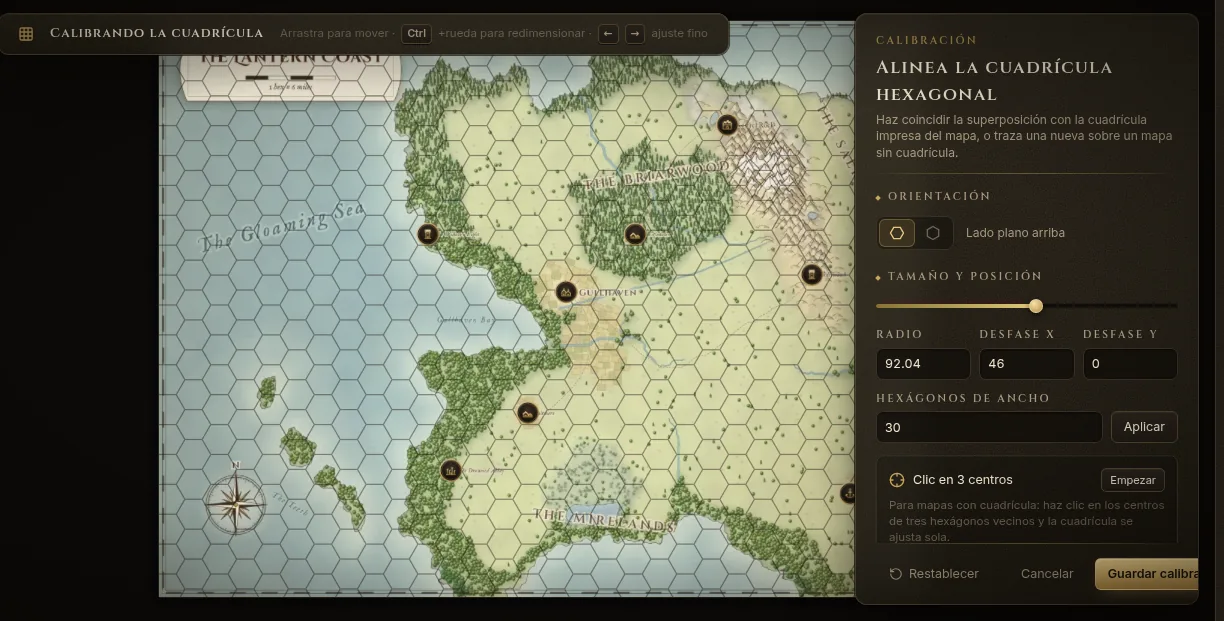
- Elige la Orientación: Lado plano arriba o Vértice arriba.
- Ajusta el tamaño: arrastra la rejilla sobre el mapa para moverla, usa la rueda con Ctrl para cambiar su tamaño, o escribe el Radio, el Desfase X y el Desfase Y. Hexágonos de ancho fija el tamaño por número de hexágonos; haz clic en Aplicar.
- Si tu mapa ya trae una rejilla impresa, usa Clic en 3 centros: pulsa Empezar y haz clic en los centros de tres hexágonos vecinos; la rejilla se ajusta sola.
- En Estilo de la cuadrícula, ajusta la opacidad y el grosor de las líneas.
- Pon la Distancia por hexágono (por ejemplo, 6 millas): se usa en todas las distancias y tiempos de viaje.
- Elige la Numeración:
1, 2, 3,CCFF(columna y fila, como «1610») o Ninguna, y si quieres Mostrar números en mi pantalla y Mostrar números en la TV. - Haz clic en Guardar calibración.
La barra muestra entonces la escala, por ejemplo «6 mi por hexágono · 600 hexágonos». En el Atlas, un mapa que aún lo necesita aparece como Falta calibrar.
Útiles
La columna Útiles, a la izquierda del mapa:
| Útil | Tecla | Qué hace |
|---|---|---|
| Seleccionar | V | Clic en un hexágono para elegirlo; Ctrl+clic añade más; Mayús+arrastrar selecciona con lazo. |
| Desplazar | H | Arrastra el mapa (o mantén Espacio y arrastra con cualquier útil). |
| Pincel de bioma | B | Pinta el terreno de los hexágonos. [ y ] cambian el tamaño del pincel; Alt+arrastrar borra. |
| Marcador | K | Elige un icono (ciudad, ruina, cueva, taberna…) y haz clic en un hexágono para colocarlo. |
| Medir | M | Distancia y tiempo de viaje entre dos puntos. |
| Niebla de guerra | F | Revela u oculta hexágonos a los jugadores. Mira Niebla de guerra. |
| Pincel de región | Pinta hexágonos dentro de una región. Mira Regiones, lugares y caminos. |
Con varios hexágonos elegidos puedes Asignar bioma, Asignar región o Limpiar selección de una vez.
El menú del hexágono
Haz clic en un hexágono con Seleccionar y se abre un anillo de botones a su alrededor: Detalles, Entrar en la región, Revelar / ocultar, Mover al grupo aquí, Medir desde aquí y Agregar marcador.
Terreno y coste de viaje
Cada bioma tiene un coste de viaje que usan la herramienta de medir y el planificador de viajes. El terreno normal cuesta ×1; el bosque, el pantano y los páramos ×2; las montañas y la tierra volcánica ×3; el océano y los lagos son Infranqueable a pie.
| Bioma | Viaje |
|---|---|
| Pradera, Tierras de cultivo, Costa, Urbano, Mágico | ×1 |
| Colinas, Desierto, Tundra, Río, Yermo | ×1,5 |
| Bosque, Pantano, Páramos, Ártico, Infraoscuridad | ×2 |
| Selva | ×2,5 |
| Montañas, Volcánico | ×3 |
| Océano, Lago | Infranqueable a pie |
Un hexágono concreto puede tener su propio coste: ponlo en Costo de viaje manual, en su inspector.
El inspector del hexágono
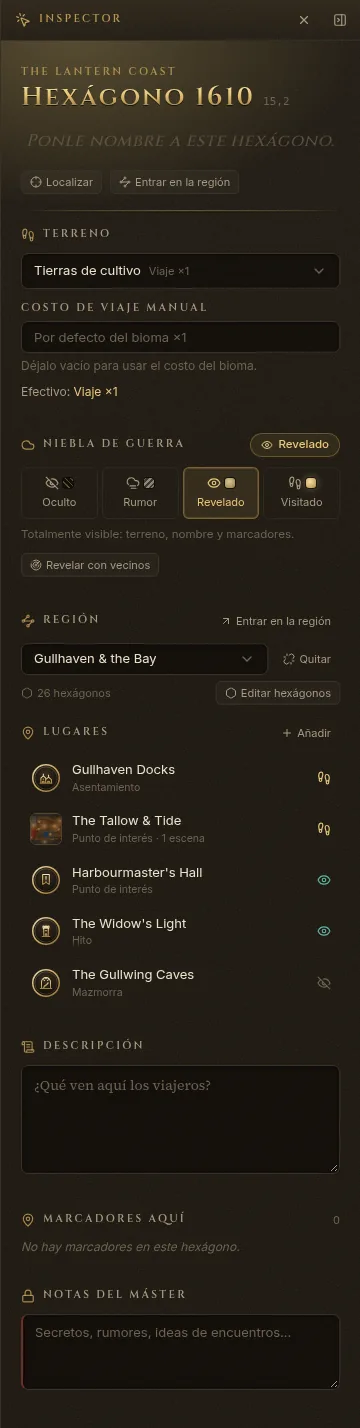
Elige Detalles en el menú del hexágono (o selecciona un hexágono) y el inspector lo muestra:
- un nombre («Ponle nombre a este hexágono…») y Localizar;
- el Terreno y el Costo de viaje manual;
- su estado en la niebla de guerra;
- su región, con Entrar en la región;
- la Descripción: lo que ven aquí los viajeros;
- los Marcadores aquí;
- las Notas del DM: secretos, rumores, ideas de encuentros (los jugadores nunca las ven).
El inspector de un marcador te deja cambiar su icono, su aspecto en el mapa y su Enlace a otro mapa del atlas, un lugar, una entrada de la wiki, un mapa de batalla o una región.
Mide distancias y tiempos de viaje
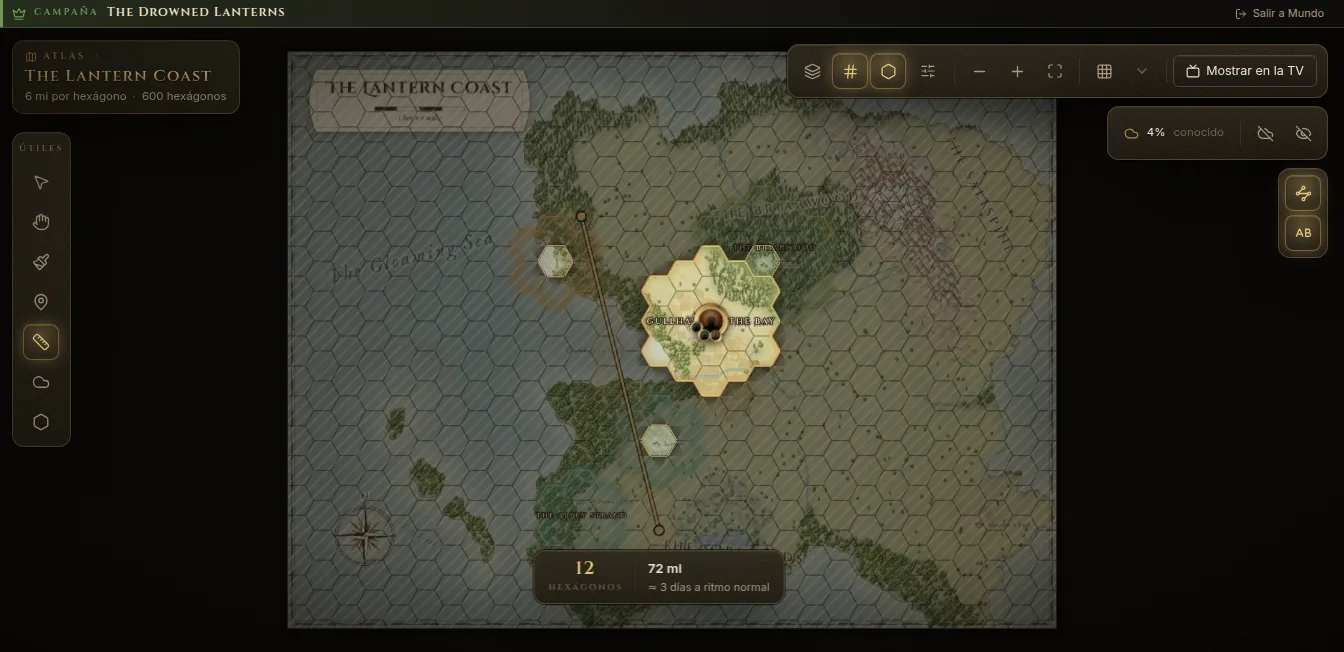
- Elige Medir (o pulsa M).
- Haz clic donde empiezas y después adonde vas.
Fablekeep muestra los hexágonos que cruzas, la distancia y una estimación como «≈ 3 días a ritmo normal», según la distancia por hexágono y el terreno del camino.
Para planear un viaje de verdad, con paradas, descansos y encuentros, usa el planificador de viajes.
El aspecto del mapa
La barra sobre el mapa:
- Tinte de biomas (T): colorea cada hexágono según su terreno.
- Números de hexágono (L) y Cuadrícula hexagonal: muestran u ocultan los números y las líneas. Una cuadrícula pintada en la propia imagen no se puede ocultar.
- Visualización del mapa: opacidad de la cuadrícula, tamaño de los marcadores y cuándo se ven sus nombres (Siempre, Al acercar, Al pasar). Estilo del marcador decide cómo se ven los marcadores en este mapa: Icono, Icono reducido, Punto, Solo nombre u Oculto (solo DM). Si la ilustración ya dibuja los pueblos, Solo nombre o Punto la dejan limpia.
- Alejar, Acercar, Ajustar mapa (0).
- Tintes de región y Nombres de regiones (Mayús+L), a la derecha.
El cuadro de la niebla indica cuánto del mapa conoce el grupo. Ver como los jugadores (P) muestra el mapa tal como lo ven los jugadores; Vista de construcción: ocultar la niebla (O) quita la niebla mientras trabajas.
Muestra el atlas en la tele
Haz clic en Mostrar en la TV. Los jugadores ven el mapa solo con lo que han descubierto: los hexágonos revelados, los lugares conocidos, los nombres de las regiones y el grupo donde esté. Los marcadores ocultos y tus notas nunca llegan a la tele.
Para encuadrar lo que muestra la tele, usa la Vista de TV del panel (mira El panel de pantalla).