Un mapa de batalla es el primer plano de una pelea o una mazmorra: una taberna, una cripta, un claro del bosque. Puedes subir uno que ya tengas (una imagen o un mapa animado), construirlo en la Forja de mapas de batalla o importar un archivo Universal VTT con sus muros y luces (mira Importar mapas y paquetes de recursos).
Haz clic en Mapas de batalla en la barra de la izquierda para verlos todos, agrupados por el lugar al que pertenecen.
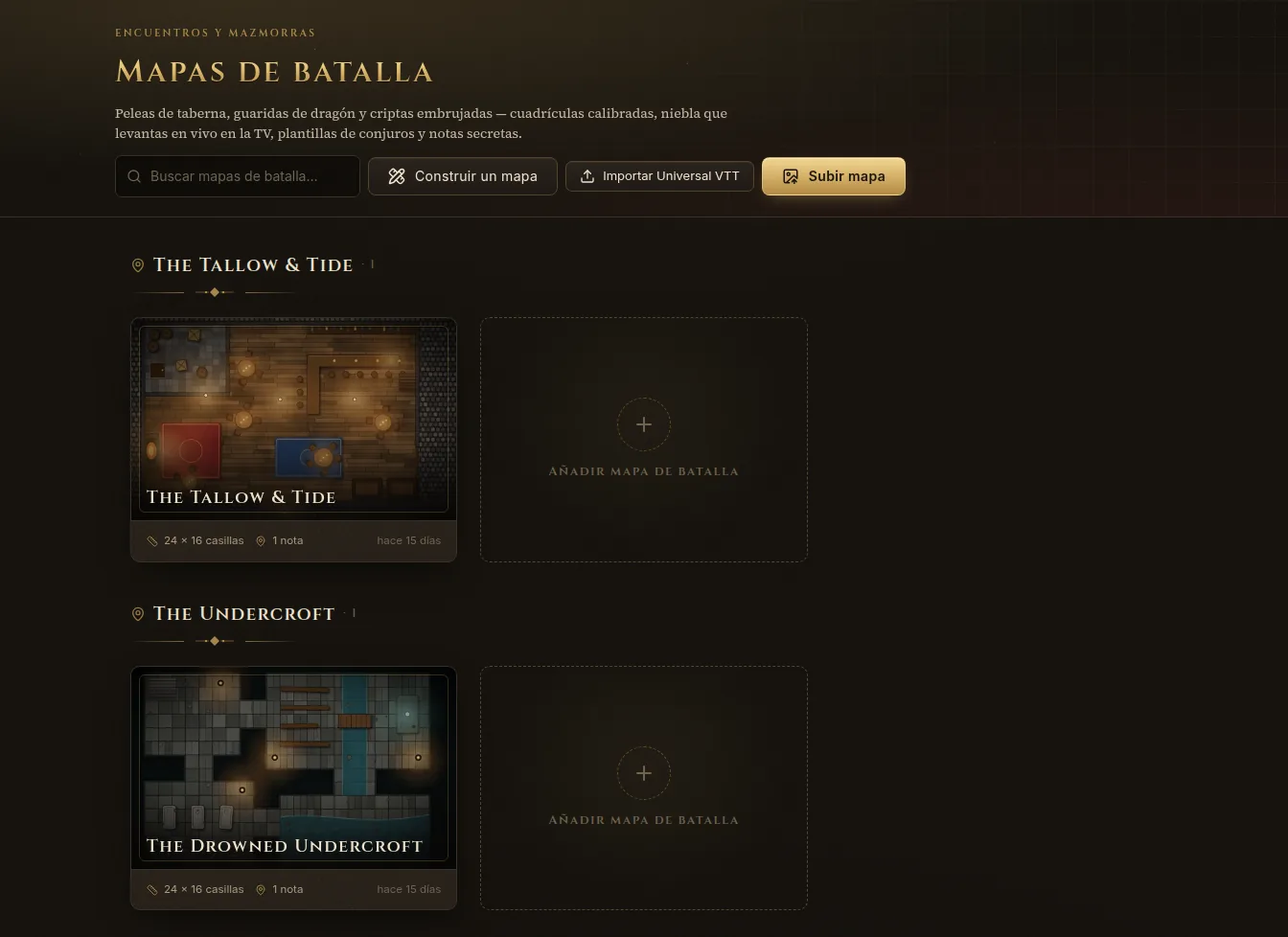
Añade un mapa de batalla
- En Mapas de batalla, haz clic en Subir mapa (o suelta un archivo en la página).
- Elige una imagen (PNG, JPG o WebP) o un mapa animado en bucle (WebM o MP4).
- Ponle un Nombre y elige el Tipo:
- Mapa de batalla: con cuadrícula, niebla de guerra, plantillas y notas.
- Imagen: una imagen para mostrar, sin niebla.
- Haz clic en Crear mapa de batalla.
Las imágenes grandes se dividen en teselas para que el zoom vaya fluido. Mientras pone Preparando, ya puedes trabajar; el detalle fino aparece cuando termina.
Calibra la cuadrícula
Casi todos los mapas impresos traen su propia cuadrícula. Alinea con ella la de Fablekeep para que fichas, medidas y plantillas cuadren.
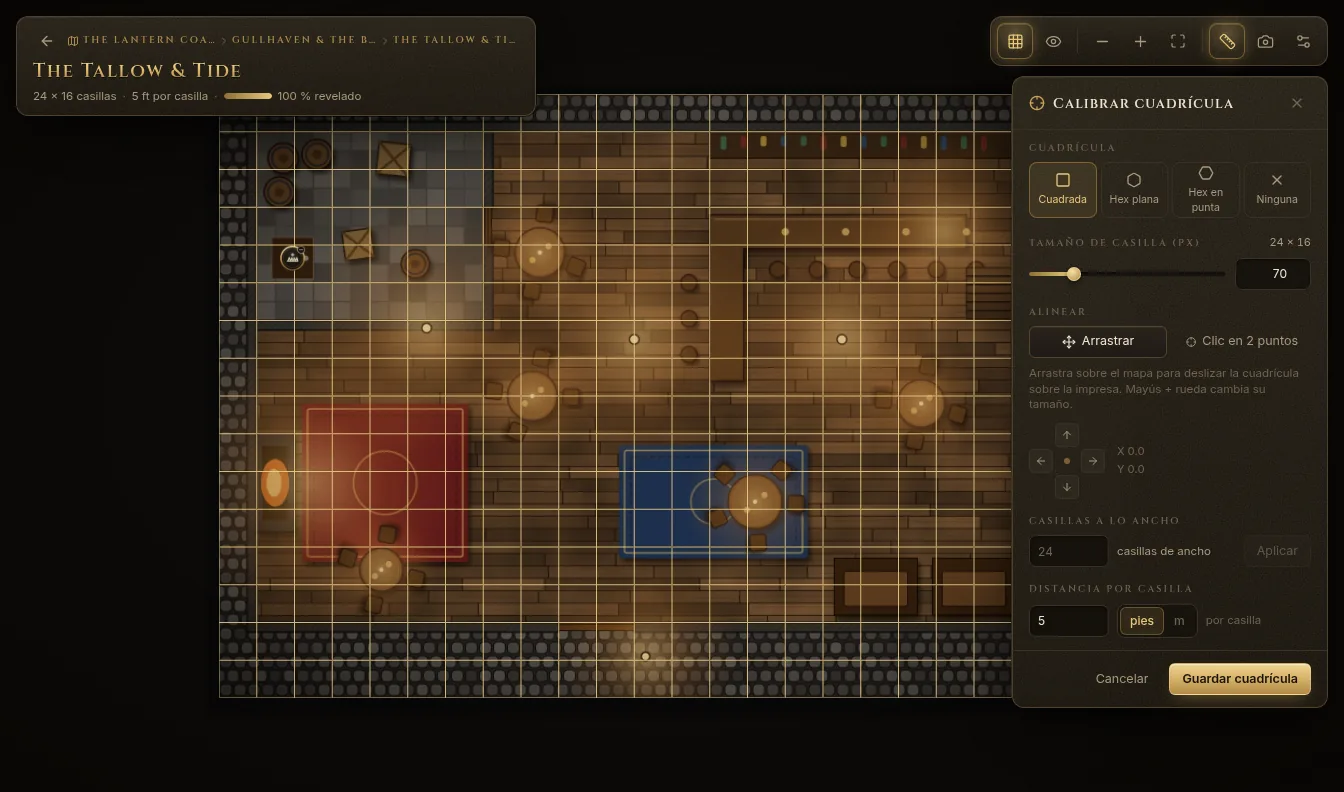
- Abre el mapa y haz clic en Calibrar cuadrícula (la regla de arriba a la derecha).
- Elige la Cuadrícula: Cuadrada, Hex plana, Hex en punta o Ninguna (sin cuadrícula).
- Ajusta el Tamaño de casilla (px) o usa Alinear:
- Arrastrar: arrastra sobre el mapa para deslizar la cuadrícula sobre la impresa. Mayús + rueda del ratón cambia su tamaño.
- Clic en 2 puntos: haz clic en dos esquinas opuestas de una casilla impresa (o en los centros de dos hexágonos vecinos).
- O escribe cuántas Casillas a lo ancho tiene el mapa y haz clic en Aplicar.
- Ajusta la Distancia por casilla en pies o metros, el estilo y la opacidad de la línea, y si quieres Mostrarme la cuadrícula y Mostrar la cuadrícula en la TV.
- Haz clic en Guardar cuadrícula.
Las herramientas
La barra de herramientas a la izquierda del mapa:
| Herramienta | Tecla | Qué hace |
|---|---|---|
| Mover | V | Selecciona y mueve fichas, plantillas y notas. |
| Desplazar | H | Muévete por el mapa. |
| Niebla | F | Revela u oculta zonas. Mira Niebla de guerra. |
| Medir | M | Arrastra por el mapa o haz clic para añadir puntos de paso. Mostrar a los jugadores comparte la regla en la tele. |
| Plantilla | T | Áreas de conjuros. Mira más abajo. |
| Nota | P | Notas solo para el máster sobre el mapa. Mira más abajo. |
En la misma barra están también Fichas, Muros y puertas, Luces, Ambiente y Dibujar (mira Fichas y Muros, puertas, luces y visión).
Las medidas siguen las reglas de 2024: cada diagonal cuesta 5 pies. Puedes cambiar a 5 / 10 pies alternos en Ajustes → Campaña → Movimiento diagonal.
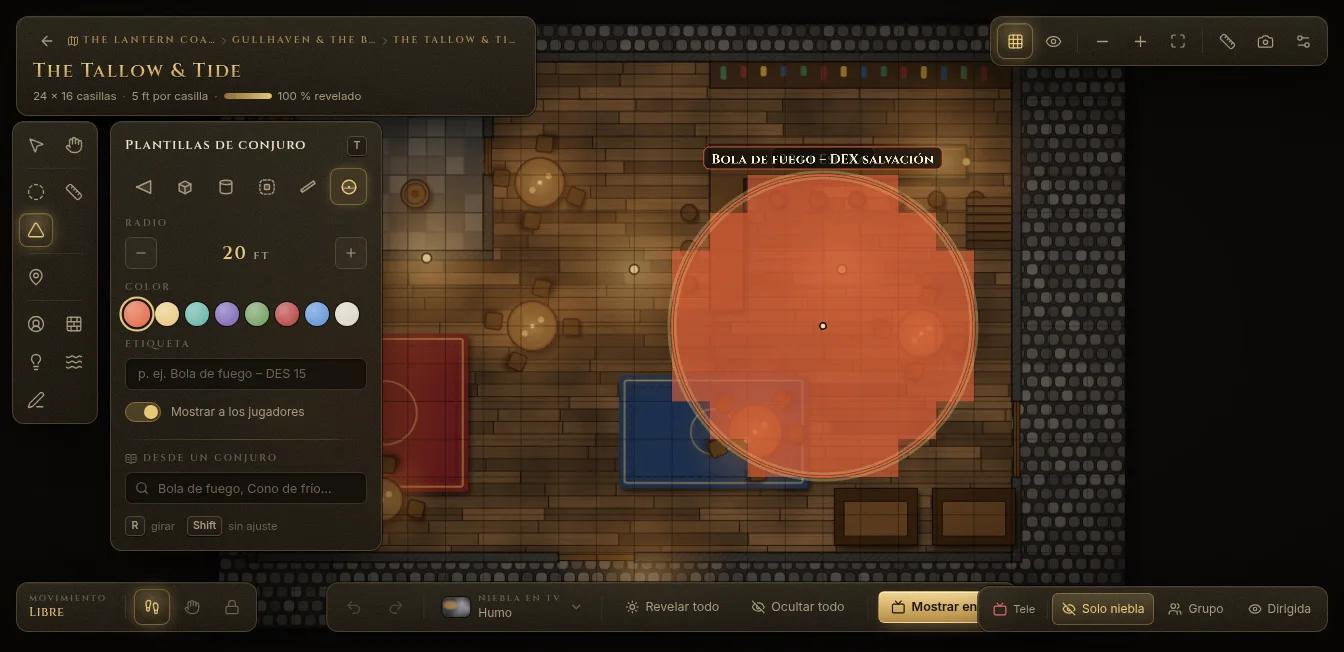
Plantillas de conjuro
- Pulsa T o elige Plantilla.
- Elige una forma: Cono, Cubo, Cilindro, Emanación, Línea o Esfera, y su tamaño.
- Elige un Color y, si quieres, una Etiqueta (por ejemplo «Bola de fuego – DES 15»).
- Haz clic en el mapa para colocarla. Pulsa R para girarla; mantén Mayús para colocarla sin ajuste a la cuadrícula.
Aún más rápido: escribe un conjuro en Desde un conjuro («Bola de fuego», «Cono de frío»…), elígelo y haz clic en el mapa. La forma, el tamaño y la etiqueta salen del conjuro.
Mostrar a los jugadores decide si la plantilla aparece en la tele. Persistente (dura asaltos) la mantiene unos asaltos durante el combate. Para quitar una plantilla, selecciónala y pulsa Supr.
Notas en el mapa
Las notas son tus apuntes privados sobre el mapa: trampas, puertas secretas, botín.
- Pulsa P o elige Nota y haz clic en el mapa.
- Ponle un título, un Icono y Notas del DM.
- Para enseñársela a los jugadores, activa Revelada en esta campaña. Los jugadores ven un marcador con la Etiqueta que ven los jugadores, nunca tu título ni tus notas.
Siempre visible (punto de referencia) deja una nota en la tele desde el principio, para cosas como una salida o una estatua conocida.
Instantáneas
Instantáneas de la escena (la cámara de arriba a la derecha) guardan la niebla, las plantillas, las notas reveladas y la vista. Restaura una con un clic: va de maravilla para un estado «antes de la emboscada» o para reiniciar una mazmorra para otro grupo.
Muéstralo en la tele
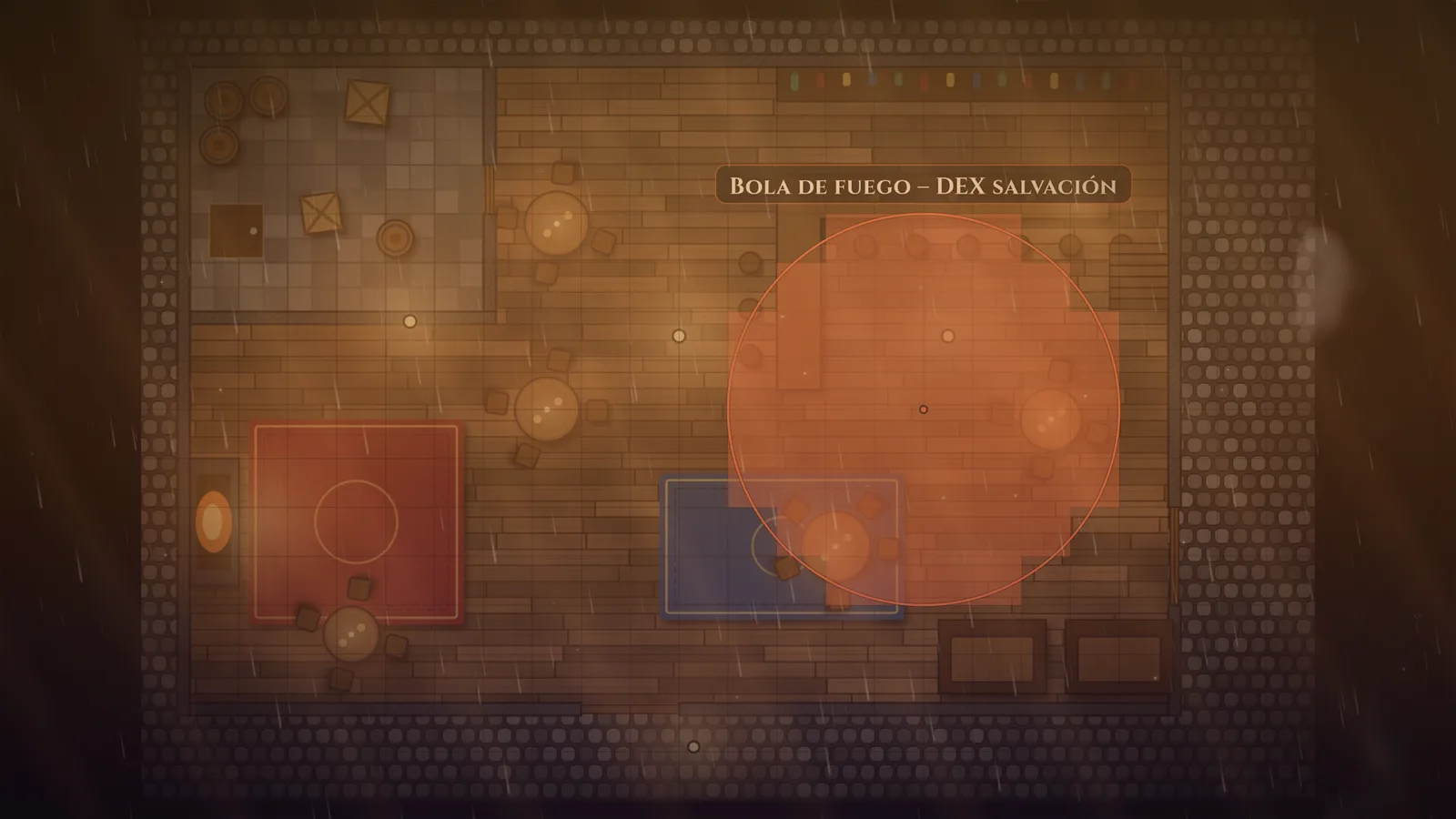
Haz clic en Mostrar en TV, abajo en el mapa. Los jugadores ven el mapa con su niebla, las notas reveladas y las plantillas visibles, nunca tus notas privadas. Ver como los jugadores (Mayús+P) te enseña lo mismo en tu pantalla.
Más formas de llevarlo a la tele:
- En el inspector del mapa, Mostrar en el panel… lo envía a un panel de una composición dividida, y Dividir y mostrar al lado parte la tele en dos y mantiene lo que hay a la izquierda.
- El cambio rápido (Q) alterna el panel elegido de la tele entre el mapa de batalla y el mapa de viaje; Mayús+Q lo hace en todos los paneles.
Mira El panel de pantalla para composiciones y transiciones.
Niveles y terreno difícil
Los mapas hechos en la Forja de mapas de batalla pueden tener varios Niveles (sótanos, pisos altos, tejados). Cambia de nivel desde el mapa y elige cuál está En la TV. Cuando un mapa marca terreno difícil, un botón con un triángulo arriba a la derecha lo muestra (solo a ti).
Propiedades de la escena
Propiedades de la escena (el icono de controles de arriba a la derecha) guarda la niebla por defecto del mapa (Las campañas nuevas empiezan Con niebla o Revelado), el Estilo de niebla en la TV, la cuadrícula y tus Notas (texto para leer en voz alta, notas del encuentro, tácticas). Para renombrar o eliminar un mapa, usa Más en su tarjeta de Mapas de batalla.