El atlas muestra tu mundo hexágono a hexágono. Las regiones acercan la vista: una región es un grupo de hexágonos con nombre (una bahía, un bosque, un valle) con sus propios lugares (un pueblo, una taberna, una ruina) y los caminos entre ellos, cada uno con su tiempo de viaje.
Crea una región
Hay tres maneras:
- Desde un hexágono: en un mapa del atlas, haz clic en un hexágono y elige Entrar en la región en su menú. Si el hexágono aún no tiene región, se abre Pon nombre a la nueva región para que la bautices.
- Con el pincel: elige Pincel de región en los útiles del atlas y pinta sobre los hexágonos. Al terminar el trazo, le pones nombre a la nueva región. Mantén Alt para quitar hexágonos.
- Desde la página Regiones: abre Regiones en la barra lateral, haz clic en Nueva región, elige el Mapa del atlas y Crear región. Los hexágonos se asignan después.
Para añadir o quitar hexágonos más tarde, selecciónalos en el atlas y elige Asignar región (o haz clic derecho en un hexágono: Añadir a región / Quitar de…). Un hexágono pertenece como mucho a una región. En el inspector de la región, Editar hexágonos abre el mapa con el pincel apuntando a esa región.
La vista de la región
Abre una región desde la página Regiones o con Entrar en la región. La cabecera indica cuántos lugares y caminos tiene y cuántos conocen los jugadores. La barra cambia entre dos vistas:
- Sobre el mapa: la región en su mapa, con los lugares donde están de verdad.
- Vista de grafo: los lugares como tarjetas y los caminos como líneas, sobre el mapa. Va bien para ver de un vistazo cómo se conecta todo.
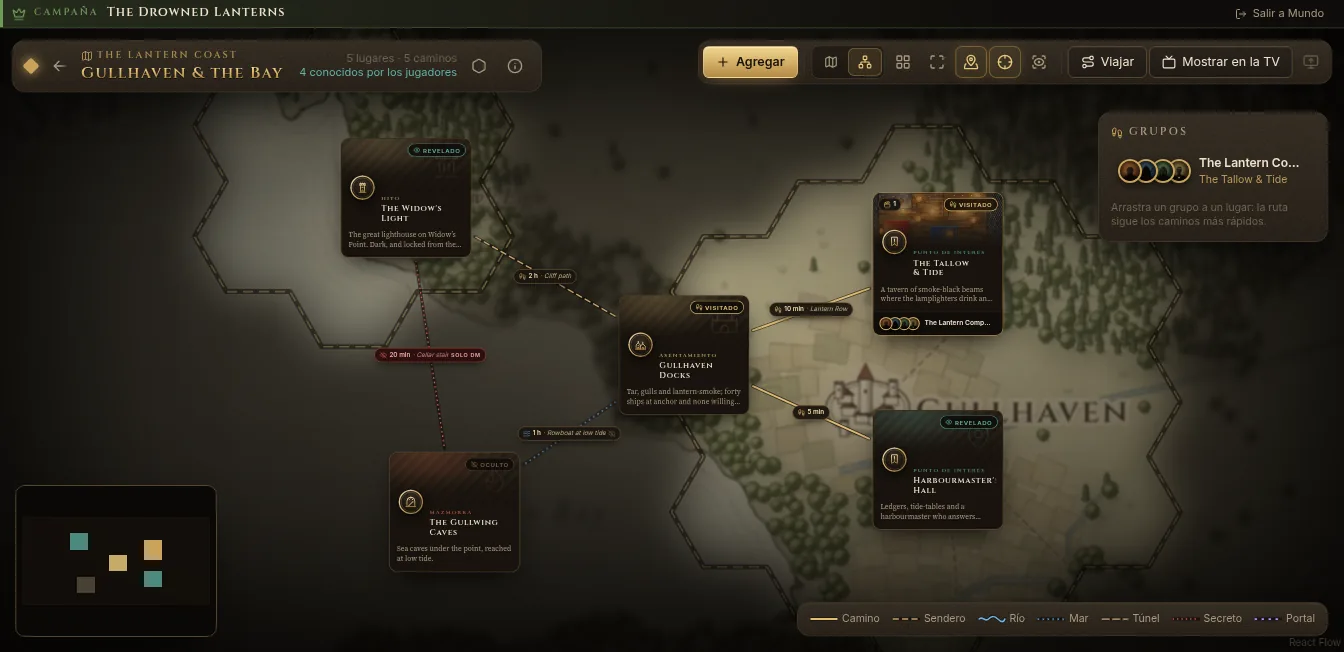
Los demás botones dependen de la vista. Sobre el mapa: Dibujar un camino, Añadir un mapa de detalle (ciudad / valle), Ajustar a la vista, Encuadrar lugares y Tiempos de los caminos (siempre o al pasar el ratón). En el grafo: Distribuir automáticamente, Ajustar a la vista, Fondo del atlas y Minimapa. Las dos tienen Vista de los jugadores, Viajar y Mostrar en la TV.
Añade lugares
- Haz clic en Agregar, o en la vista sobre el mapa haz doble clic donde está el lugar (o pulsa N).
- Escribe un Nombre y elige un Tipo: Asentamiento, Mazmorra, Hito, Tierras salvajes, Punto de interés, Campamento, Salida, Barrio, Edificio, Tienda o Taberna, o crea el tuyo con Personalizado….
- Haz clic en Crear lugar.
Un lugar que aún no está colocado espera en la bandeja de «lugares que no están en el mapa»: arrástralo al mapa para ponerlo donde está.
El inspector del lugar
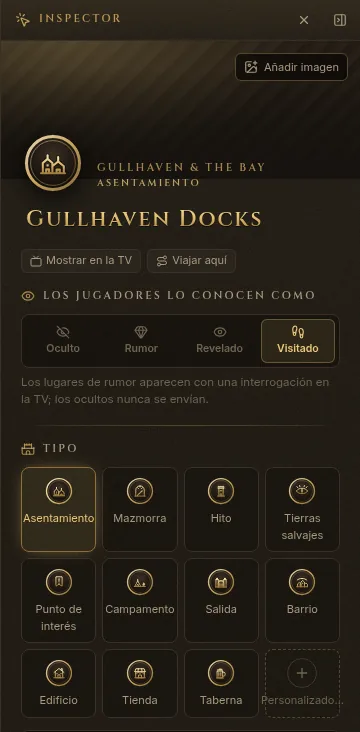
Haz clic en un lugar para abrirlo en el inspector:
- una imagen (Agregar imagen), Mostrar en la TV y Viajar aquí;
- Los jugadores lo conocen como: Oculto, Rumor, Revelado o Visitado. Los lugares de rumor aparecen con una interrogación en la tele; los ocultos nunca se envían.
- el Tipo;
- un resumen de una línea que los jugadores ven cuando el lugar se revela;
- el Texto para leer en voz alta, con Leer a los jugadores;
- la Descripción para jugadores: lo que pueden leer de él en la tele (los bloques secretos se eliminan);
- las Notas del DM (escribe
@para enlazar PNJ) y los Secretos; - Escenas: suelta aquí mapas de batalla o imágenes para tenerlos con el lugar;
- Personas y enlaces: los PNJ mencionados aquí y las páginas de la wiki que mencionan este lugar;
- Enlaces: una Página de la wiki, un Submapa (p. ej. mapa de ciudad) y el Hexágono del atlas.
Conecta lugares con caminos
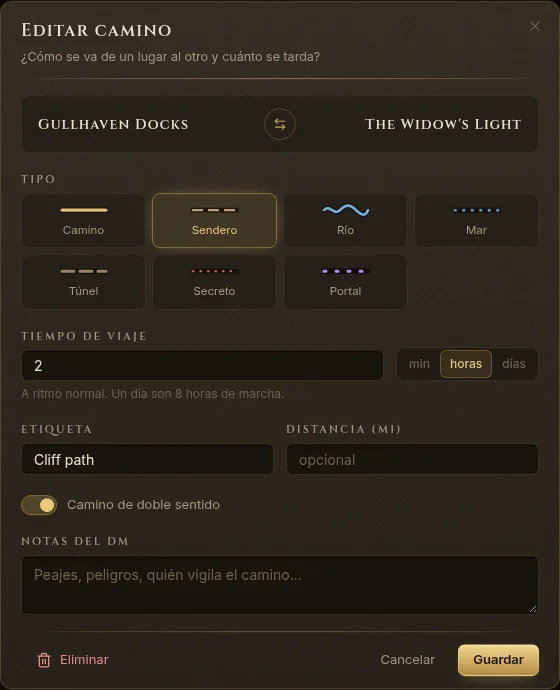
Arrastra desde el punto dorado de un lugar hasta otro lugar, o usa Dibujar un camino en la vista sobre el mapa. La ventana Nuevo camino pregunta cómo se va de uno a otro:
- Elige el Tipo: Camino, Sendero, Río, Mar, Túnel, Secreto o Portal.
- Pon el Tiempo de viaje en min, horas o días, a ritmo normal. Un día son 8 horas de marcha. En la vista sobre el mapa, Medir en el mapa puede calcularlo a partir del trazado, la escala y el terreno.
- Añade una Etiqueta («Camino Real») y una Distancia (mi) si quieres.
- Deja activado Camino de doble sentido salvo que solo vaya en una dirección. Invertir sentido le da la vuelta.
- Escribe las Notas del DM: peajes, peligros, quién vigila el camino.
- Haz clic en Crear camino.
Los caminos secretos nunca se muestran a los jugadores salvo que los reveles; en tu mapa llevan la marca Solo DM. Haz clic derecho en un camino para Editar camino, Revelar camino u Ocultar camino.
Lo que saben los jugadores
Cada lugar tiene un estado de revelación, y la tele y los dispositivos de los jugadores solo reciben lo que has revelado. Haz clic derecho en un lugar para Revelar a los jugadores o Revelar con caminos conocidos. Vista de los jugadores muestra la región tal como la ven ellos.
Cuando el grupo llega a algún sitio, ese lugar pasa a Visitado y se revela la ruta que ha seguido.
Submapas, mapas de detalle y salidas
- Mapa de detalle: una región puede tener su propio mapa más cercano (una ciudad, un valle). Añádelo con Añadir un mapa de detalle (ciudad / valle) y alinéalo con el mapa del mundo; los lugares quedan entonces sobre el mapa de detalle, y un lugar puede estar Solo en el mapa de detalle (oculto en el mapa del mundo): una tienda dentro de la ciudad, por ejemplo.
- Submapa: un lugar puede enlazar otro mapa del atlas en Enlaces, como el mapa completo de una ciudad.
- Salidas: un lugar de tipo Salida conecta dos regiones. Elige a dónde Lleva a en su inspector; Seguir la salida abre la otra región.
El grupo en el mapa
El cuadro Grupos muestra dónde está cada parte del grupo. Arrastra un grupo a un lugar para viajar allí: Fablekeep busca la ruta por los caminos conocidos más rápidos y la abre en el planificador de viajes, donde confirmas el viaje. Si el grupo se separa, crea un Nuevo grupo en Grupo; cada uno tiene su color, su posición y, si quieres, su propio panel en la tele.
Muestra una región en la tele
Haz clic en Mostrar en la TV. La tele muestra el mapa de la región solo con los lugares y caminos revelados. Los lugares de rumor aparecen con una interrogación. Para cambiar el encuadre de la tele, coloca tu vista y haz clic en Enviar este encuadre a la TV.