Fablekeep está pensado para una mesa con tele, pero tu portátil también aloja la partida para los jugadores que no están en la sala. No hay cuentas ni servicios en la nube de por medio: los jugadores se conectan directamente al Fablekeep que funciona en tu equipo.
Elige cómo se juega la campaña
Abre Ajustes → Jugadores. En Cómo se juega esta campaña, elige una opción:
- En la mesa: todos alrededor de la tele. Tú mueves las fichas; los jugadores tiran dados reales y tú escribes los resultados (o usan su acompañante en el móvil).
- En línea: cada jugador en su portátil u ordenador, con su ficha, su visión, barra de acciones y dados 3D.
- Híbrida: unos en la mesa y otros desde casa. Al empezar cada sesión marcas quién juega en remoto.
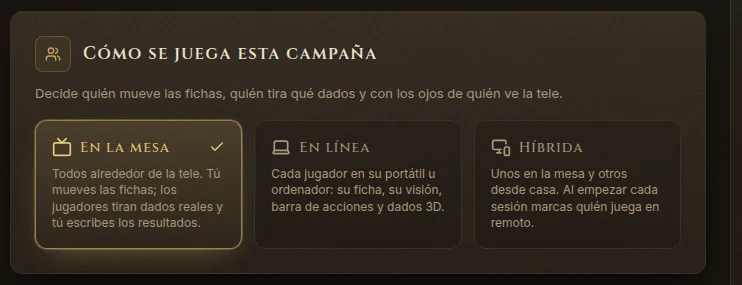
El modo decide quién mueve las fichas, quién tira qué dados y con los ojos de quién ve la tele. Puedes cambiarlo entre sesiones.
Híbrida: ¿quién está hoy en la mesa?
En una campaña Híbrida, al empezar una sesión se abre ¿Quién está hoy en la mesa? Marca los personajes que se juegan desde casa y haz clic en A jugar. Puedes cambiarlo después desde Jugadores en las herramientas rápidas. Los jugadores en remoto tienen su propio mapa, su visión y sus dados; tú llevas los personajes de la mesa, y la visión del grupo en la tele usa la de los que están en la sala.
Deja que se conecten los jugadores
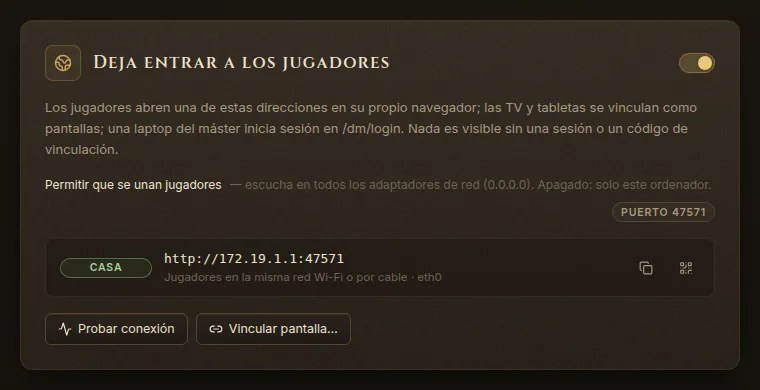
Abre Ajustes → Red y activa Permitir que se unan jugadores. Mientras esté apagado, solo tu propio equipo puede llegar a Fablekeep.
Fablekeep muestra entonces cada dirección que pueden usar los jugadores, con una etiqueta según el tipo de red:
| Etiqueta | Quién puede usarla |
|---|---|
| Casa | Jugadores en la misma red Wi-Fi o por cable |
| Tailscale | Jugadores en tu tailnet |
| ZeroTier | Jugadores que se unieron a tu red de ZeroTier |
| Hamachi | Jugadores en tu red de Hamachi |
| Radmin | Jugadores en tu red de Radmin VPN |
| Internet | Cualquiera en internet que la conozca: activa el modo Internet |
Copia una dirección con su botón, o muestra su código QR. Probar conexión comprueba que Fablekeep responde en cada dirección y muestra Accesible con el tiempo que ha tardado, o el error.
Jugadores desde casa
Para jugadores de fuera de tu casa, lo más fácil y seguro es una red virtual a la que se une todo el mundo. Formas de jugar en línea, más abajo en Ajustes → Red, tiene pestañas con los pasos:
- Tailscale: cifrado y gratis para grupos pequeños; funciona con cualquier router, sin abrir nada.
- ZeroTier: la misma idea; creas una red, todos se unen y tú apruebas a cada miembro.
- Hamachi: cifrado; el plan gratuito permite 5 personas por red.
- Redirigir puerto: sin programas extra, pero sin cifrar si no hay HTTPS. Algunos proveedores de internet no lo permiten.
- Servidor propio: Fablekeep en un servidor siempre encendido, con HTTPS.
El firewall
La primera vez que se abrió Fablekeep, Windows preguntó en qué tipos de red dejarlo pasar. Hamachi, ZeroTier y muchas redes wifi cuentan como «públicas», así que los jugadores conectados por ellas siguen bloqueados hasta que permitas el puerto.
Si un jugador no puede conectarse aunque Probar conexión diga Accesible, ve a Firewall en Ajustes → Red y haz clic en Permitir el puerto (seguido del número de puerto). Fablekeep pregunta primero y después Windows pide permiso de administrador. Quitar regla lo deshace.
Invita a los jugadores
Los jugadores necesitan una invitación, sea cual sea el modo. En Ajustes → Jugadores, haz clic en Invitar a un jugador, marca su personaje, elige durante cuánto tiempo vale el código y haz clic en Crear invitación. Mándales el Enlace de invitación o el Código de invitación. Ellos eligen su nombre y un PIN de al menos 4 cifras.
Después, cada jugador aparece con Conectado ahora o cuándo se le vio por última vez. Su menú te deja Renombrar, Poner un PIN nuevo… (para alguien sentado a tu lado), crear una Nueva invitación para este jugador (cambio de PIN), Cerrar sesión en todos sus dispositivos o Revocar acceso.
Un jugador puede pedir un personaje después de unirse; la petición aparece en Peticiones, con Aprobar y Rechazar.
El cliente del jugador
Los jugadores en remoto abren la dirección en el navegador de su portátil u ordenador. Ven:
- su ficha de personaje, su inventario, los documentos y los resúmenes;
- el mapa de batalla que les envías, con su ficha, su visión y su niebla;
- una barra de acciones para ataques y conjuros, y dados 3D.
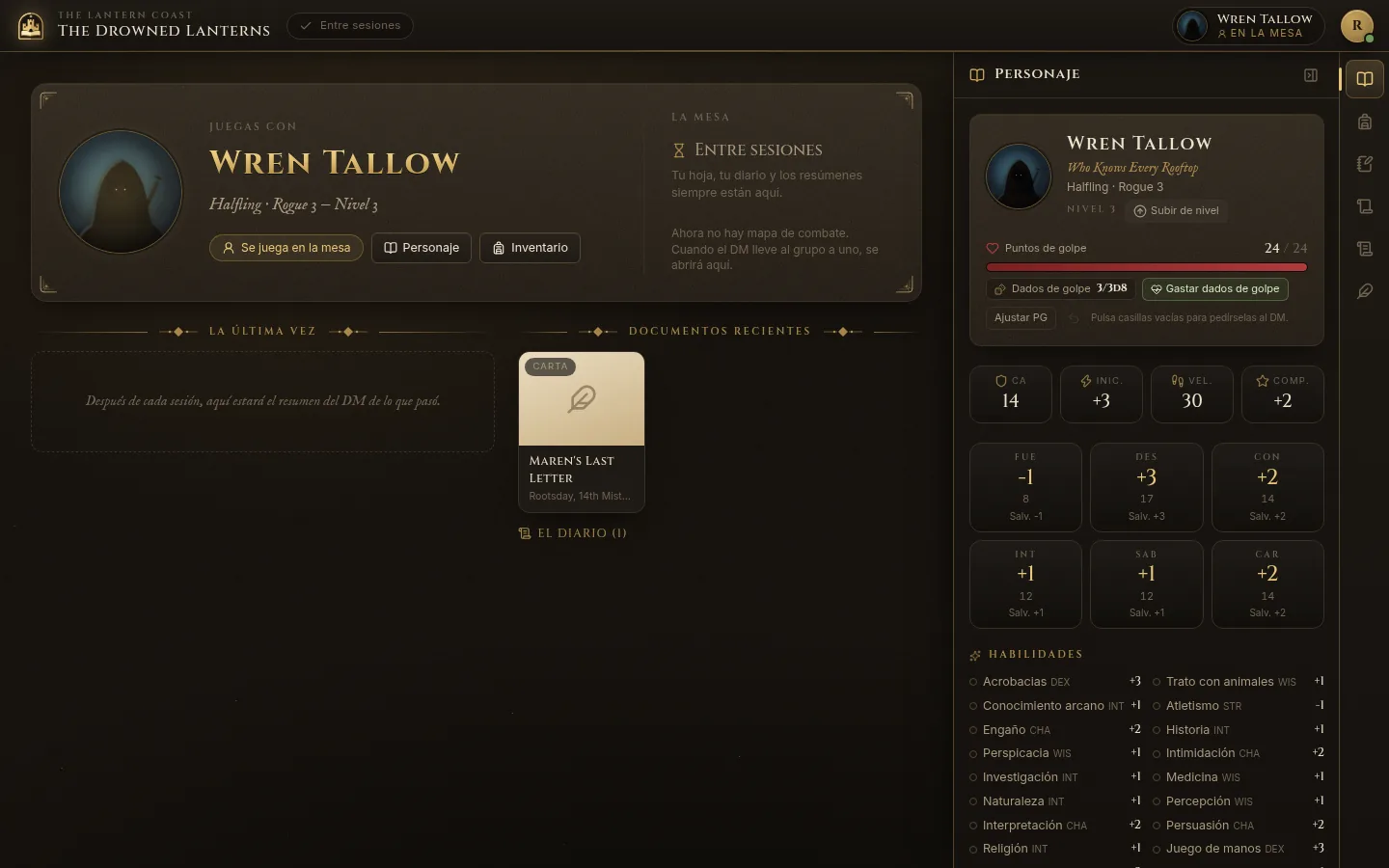
Un jugador en remoto también puede usar el acompañante en el móvil: añade una pestaña Mapa cuando su jugador juega en remoto.
Lo que ves tú
En las campañas En línea e Híbridas, el panel de pantalla tiene un selector TV / Jugadores. Jugadores muestra una tarjeta por jugador: qué está mirando y si sigue al grupo, su propio mapa o su ficha. Arrastra un mapa de batalla, un lugar, una entrada de la wiki o un documento a una tarjeta para enseñárselo a ese jugador, o al grupo para enseñárselo a todos. Dividir da a un grupo de jugadores su propio mapa, para cuando el grupo se separa.
Modo Internet
Activa el Modo Internet en Ajustes → Red cuando la mesa sea accesible desde fuera de tu casa: un puerto redirigido, una red virtual compartida con gente que no conoces bien o un servidor en internet. Endurece la seguridad:
- bloqueo de inicio de sesión tras varias contraseñas erróneas;
- contraseñas del máster de al menos 10 caracteres;
- cookies seguras y cabeceras de seguridad estrictas por HTTPS.
La tarjeta indica además si la conexión usa HTTPS. Sin HTTPS, las contraseñas y la partida cruzan internet sin cifrar: mejor Tailscale o ZeroTier, que lo cifran todo por su cuenta.
Un portátil del máster en otra parte
El Acceso remoto del DM, en Ajustes → Red, te deja llevar el escritorio del máster desde un segundo portátil que inicia sesión en /dm/login con una contraseña. Mira Preparar la tele.