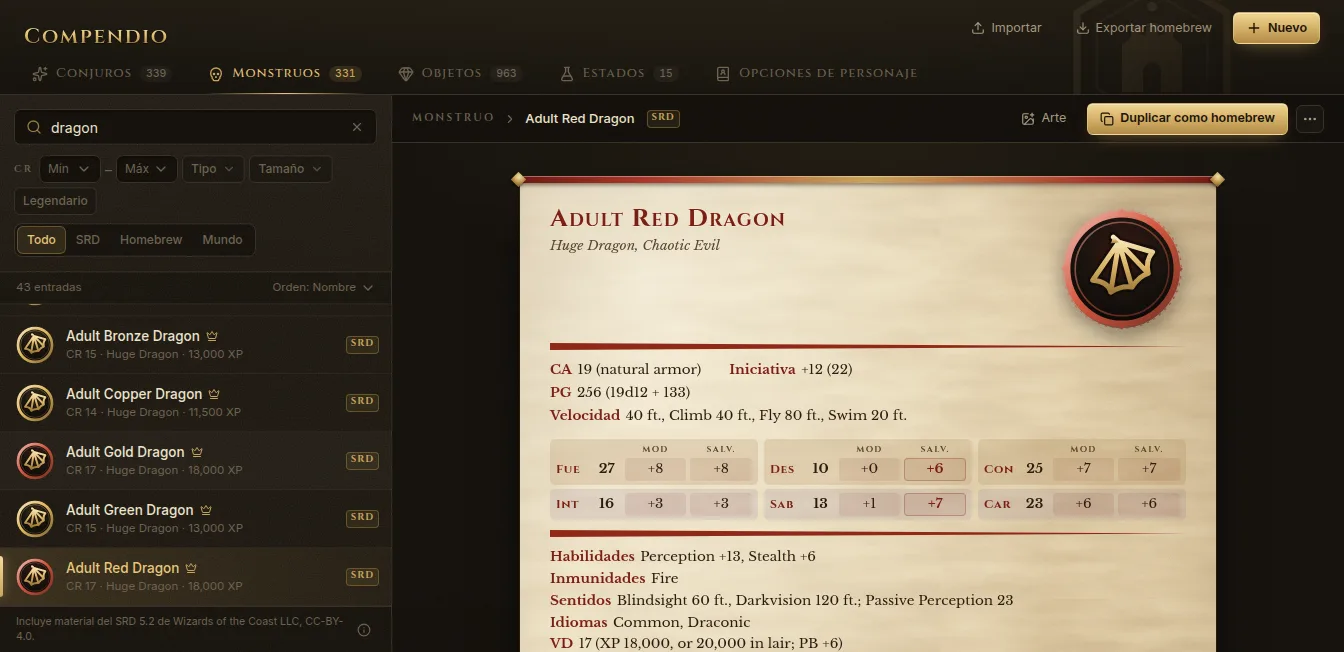
Compendio, en la barra de la izquierda, es tu biblioteca de reglas: todos los conjuros, monstruos, objetos y estados del SRD 5.2 (el contenido gratuito de las reglas de 2024), listos para buscar, y todo lo que añadas tú. Funciona sin conexión.
Qué incluye
- Conjuros, Monstruos, Objetos (también mágicos) y Estados del SRD 5.2, además de las Opciones de personaje (clases, especies, trasfondos, dotes) que usa el creador de personajes.
- Los textos de los conjuros en inglés y en español; la aplicación muestra el idioma que elegiste en Ajustes. Los bloques de estadísticas de los monstruos se muestran en inglés.
- Solo se incluye contenido del SRD 5.2. Todo lo demás que añadas es tu propio homebrew.
La atribución a Wizards of the Coast (CC-BY-4.0) está al final de la lista y en Ajustes → Acerca de.
Busca y filtra
- Elige una pestaña: Conjuros, Monstruos, Objetos, Estados u Opciones de personaje.
- Escribe en el buscador. Los resultados se actualizan mientras escribes.
- Afina con los filtros: escuela y clase para conjuros; valor de desafío (Mín, Máx), Tipo, Tamaño y Legendario para monstruos; categoría para objetos.
- Elige Todo, SRD, Homebrew o Mundo para ver una sola fuente.
Haz clic en una entrada para abrirla. Los monstruos se muestran como bloque de estadísticas completo; los conjuros, como carta con tiempo de lanzamiento, alcance, componentes y duración. En un conjuro con área, Colocar plantilla pone la plantilla en el mapa de batalla abierto (mira Mapas de batalla).
Tu propio homebrew
Parte de una entrada existente
Las entradas del SRD son de solo lectura. Para cambiar una, ábrela y haz clic en Duplicar como homebrew: obtienes tu propia copia para editar. En … también puedes Copiar al homebrew de la biblioteca o Copiar solo a este mundo.
Crea una entrada nueva
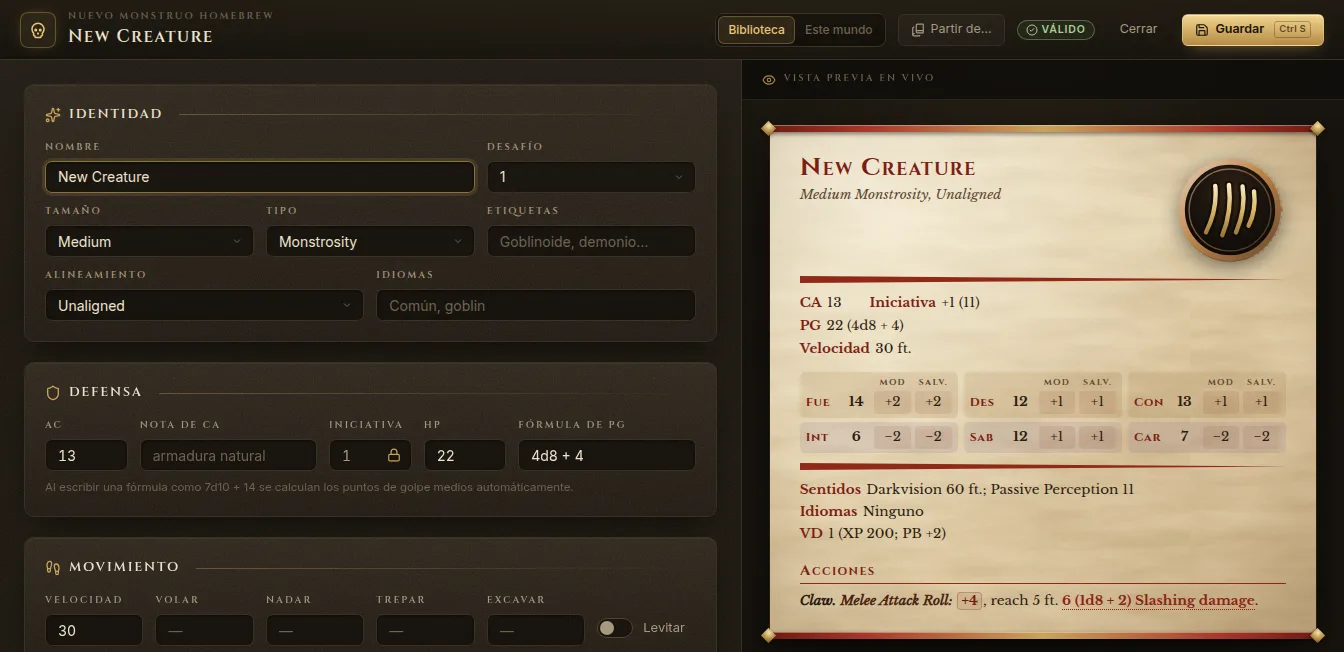
- Haz clic en Nuevo y elige Nuevo monstruo, Nuevo conjuro o Nuevo objeto.
- Elige dónde vive: Biblioteca (compartido entre todos tus mundos) o Este mundo (solo en este).
- Opcional: Partir de… cualquier entrada del SRD o homebrew para copiarla como punto de partida.
- Rellena el formulario. La Vista previa en vivo de la derecha se actualiza mientras escribes, y la etiqueta dice Válido o cuántos problemas hay que corregir.
- Haz clic en Guardar (Ctrl+S).
Puedes añadir tu propio arte a cualquier entrada con Arte (un retrato y una ficha redonda), que se ve en el compendio, en los encuentros y en la tele cuando se revela.
Importa JSON
A tu biblioteca
Importar → Importar JSON de compendio… acepta exportaciones de Fablekeep y JSON de Open5e. Ves una vista previa de cada entrada marcada como Nuevo, Actualizar, Sin cambios o No válido, eliges qué hacer Si la entrada ya existe (Omitir, Sobrescribir, Conservar ambas) y confirmas. No se guarda nada hasta entonces.
A este mundo (homebrew de 5etools y datasets)
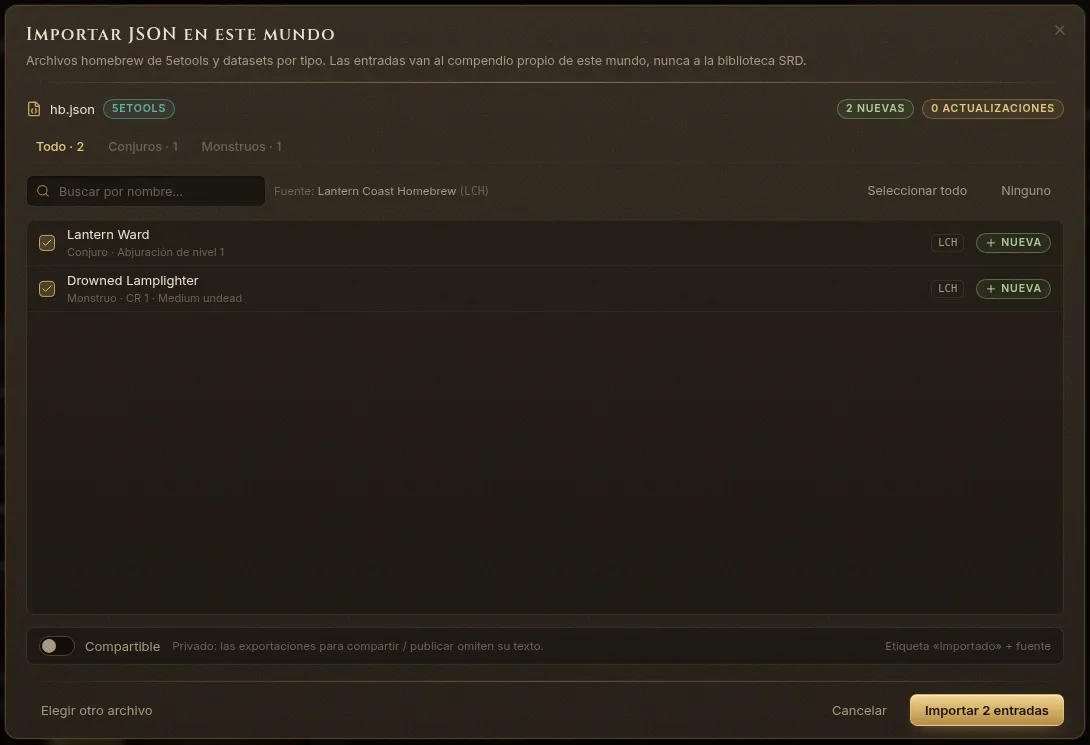
Importar → Importar JSON (5etools / datasets)… trae archivos de homebrew de 5etools (conjuros, monstruos, objetos, especies, clases, subclases, trasfondos, dotes…) y datasets por tipo al compendio propio de este mundo, nunca a la biblioteca SRD.
- Suelta el archivo
.jsono haz clic para elegirlo. - Revisa la lista y desmarca lo que no quieras.
- Haz clic en Importar 2 entradas (el número es el de tu selección).
Las entradas importadas llevan la etiqueta de su fuente; importar el mismo archivo otra vez las actualiza. En Importaciones recientes puedes Deshacer esta importación.
Exporta
Exportar homebrew guarda tu homebrew en un archivo JSON, y Exportar como JSON (en … dentro de una entrada) guarda una sola entrada.
Paquetes de arte
Importar → Importar pack de arte… empareja una carpeta de imágenes que tengas con monstruos, conjuros y objetos. Mira Importar mapas y paquetes de recursos.