El escritorio es todo lo que ves en tu portátil: tu mundo, tus notas y tus herramientas. Los jugadores nunca lo ven: ven la tele, que controlas desde el panel de pantalla en la parte de abajo de la ventana.
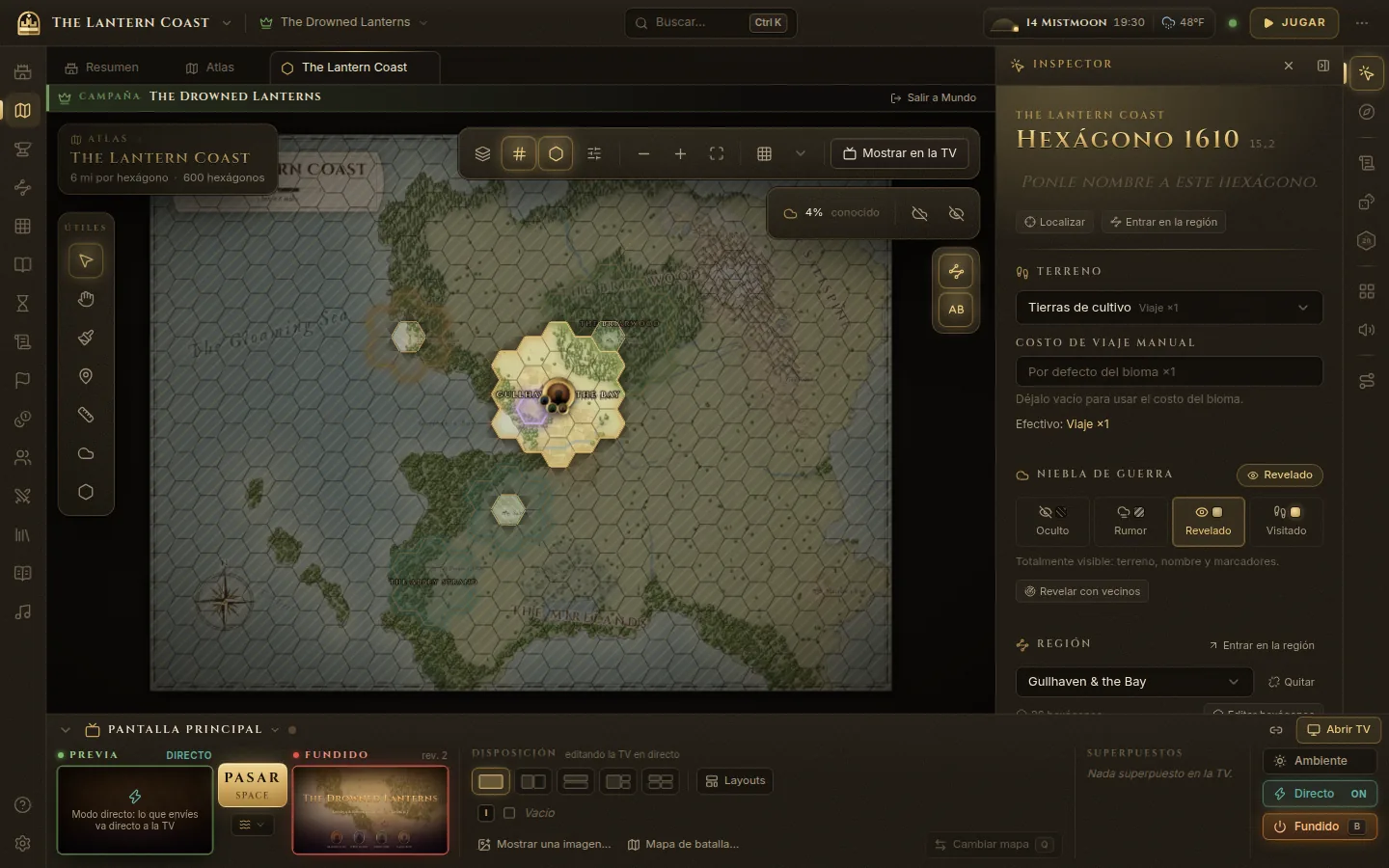
La barra superior
De izquierda a derecha:
- Menú del mundo: el nombre del mundo. Ábrelo y elige Todos los mundos para volver a tu lista de mundos.
- Menú de campaña: la campaña que estás jugando, o Modo Mundo cuando construyes el mundo sin campaña. Mira Mundos y campañas.
- Buscar: abre la paleta de comandos (Ctrl+K, más abajo).
- Reloj de campaña: la fecha, la hora y el tiempo de tu campaña. Haz clic para avanzar el tiempo. Mira Calendario, tiempo y clima.
- Punto de conexión: verde mientras el escritorio está conectado al servidor de Fablekeep. Si no lo está, el escritorio sigue reintentando solo.
- Jugar / Preparar: cambia entre preparar y dirigir una sesión. Jugar empieza una sesión; mira Sesiones, notas y resúmenes.
- Más (los tres puntos): mostrar o plegar el panel lateral, Atajos de teclado, Ajustes y Todos los mundos.
La barra lateral
La columna de iconos de la izquierda abre cada parte de tu mundo. Pasa el ratón por encima de un icono para ver su nombre.
| Icono | Qué abre |
|---|---|
| Resumen | La campaña de un vistazo: próxima sesión, misiones, dónde está el grupo, qué se avecina. |
| Atlas | Los mapas de tu mundo con su rejilla hexagonal. Mira El atlas. |
| Forja de mapas | Dibuja un mapa del mundo nuevo. Mira La Forja de mapas. |
| Regiones | Regiones, lugares y los caminos entre ellos. Mira Regiones, lugares y caminos. |
| Mapas de batalla | Mapas tácticos para combates y escenas. |
| Conocimiento | Tu wiki: PNJ, facciones, objetos, saber. Mira La wiki. |
| Cronología | La historia, los sucesos de la campaña y lo programado. |
| Sesiones | Planes de sesión, registros y resúmenes. |
| Misiones y Tesoro | El tablón de misiones y el botín común del grupo. |
| Grupo | Los personajes jugadores. |
| Encuentros | Combates preparados y el control de iniciativa. |
| Compendio | Monstruos, conjuros y objetos (SRD 5.2 y tu material casero). |
| Documentos | Cartas, mapas, rótulos. Mira Documentos y rótulos. |
| Audio | Música, ambiente y efectos de sonido. Mira Música, ambiente y efectos de sonido. |
Abajo del todo están Ayuda y atajos y Ajustes.
Pestañas
Todo lo que abres aparece en una pestaña, como en un navegador, así que puedes tener abiertos a la vez un mapa, un PNJ y una misión.
- Haz clic en una pestaña para ir a ella. Arrástralas para cambiar el orden.
- Clic central en un enlace para abrirlo en otra pestaña. Clic central en una pestaña para cerrarla.
- Ctrl+W cierra la pestaña actual.
- Clic derecho en una pestaña para Cerrar pestaña y Cerrar las demás.
- Cuando hay muchas, el botón Todas las pestañas abiertas las lista todas.
El inspector
Haz clic en un hexágono, un lugar, un personaje, un PNJ o un combatiente y sus detalles aparecen en el Inspector de la derecha, listos para editar sin dejar lo que estás haciendo. Si no hay nada elegido, dice Nada seleccionado.
Para dar más sitio al mapa, pliega la columna lateral con el botón de arriba a la derecha, o con Más → Plegar el panel lateral.
Herramientas rápidas
La columna estrecha del borde derecho guarda herramientas que necesitas en cualquier momento. Haz clic en una para abrirla en la columna lateral; vuelve a hacer clic para plegarla.
- Inspector: los detalles de lo que hayas elegido.
- Copiloto de sesión: tu plan de sesión y el paso actual (Ctrl+J). Mira Planes de sesión y el copiloto.
- Registro: tiradas, chat y lo que ha pasado (Ctrl+Mayús+L).
- Pedir tirada: pide a los jugadores una prueba o una salvación.
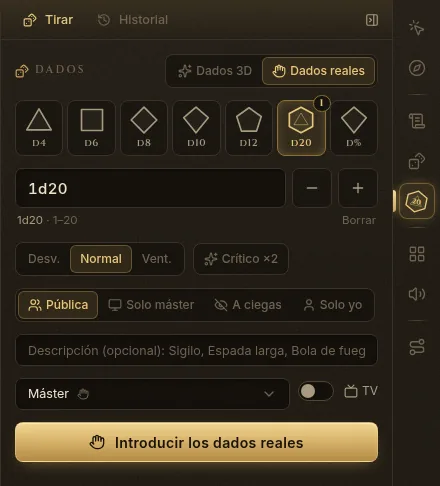
- Bandeja de dados: tira tú los dados (Alt+D). Mira Dados, tiradas y registro.
- Soundpad: tus efectos de sonido, listos para lanzar.
- Audio y ambiente: los controles de música y ambiente.
- Viajar: el planificador de viajes. Mira Viajes y travesías.
Algunas solo aparecen cuando hacen falta: Jugadores cuando los jugadores pueden unirse, y En la mesa mientras hay una sesión en marcha.
Encuéntralo todo con Ctrl+K
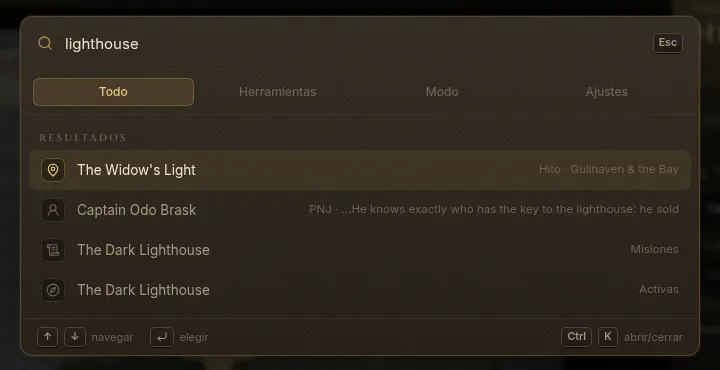
Pulsa Ctrl+K (o haz clic en Buscar… en la barra superior) para abrir la paleta de comandos. Escribe parte de un nombre para encontrar cualquier lugar, PNJ, misión, hexágono o monstruo, o el nombre de un comando: «revelar», «avanzar 8 horas», «mostrar el grupo en la tele»…
- Escribe lo que buscas.
- Muévete por los resultados con las flechas.
- Pulsa Intro para abrirlo o ejecutarlo.
Las pestañas de arriba (Todo, Herramientas, Modo, Ajustes) filtran los resultados.
Ayuda, atajos y el recorrido
- Pulsa ? en cualquier sitio (o haz clic en Ayuda y atajos en la barra lateral) para ver todos los atajos de teclado, con buscador. Los atajos nunca se activan mientras escribes.
- El recorrido guiado empieza la primera vez que abres un mundo. Para verlo otra vez, elige Hacer el recorrido guiado en la hoja de atajos, o ve a Ajustes → Ayuda y recorrido.
- Ajustes se abre con Ctrl+,.