Cada campaña tiene su propio reloj: una fecha en el calendario de tu mundo, una hora del día, las lunas y el clima. El reloj mueve muchas cosas (los sucesos programados, el clima, la luz de la tele), así que conviene avanzarlo a medida que avanza la historia.
El reloj de la campaña
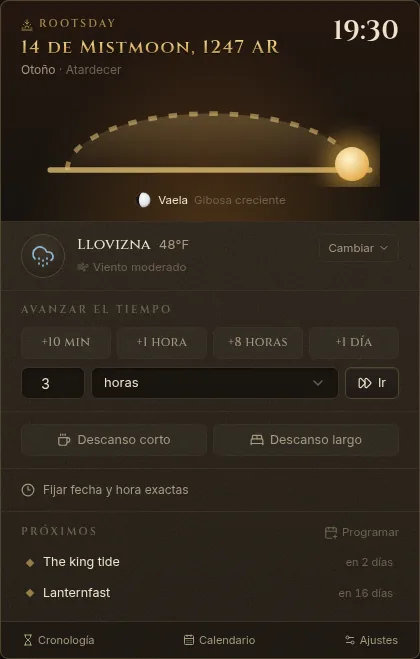
El reloj está en la barra superior: la fecha, la hora y el clima. Haz clic para abrir el Reloj de campaña:
- el día de la semana y la fecha, la hora, la estación y el momento del día (amanecer, día, atardecer, noche), el arco del sol y cada luna con su fase;
- el clima de hoy, con Cambiar;
- Avanzar el tiempo;
- Descanso corto y Descanso largo;
- Fijar fecha y hora exactas;
- los sucesos Próximos, con Programar;
- enlaces a la Línea de tiempo, el Calendario y los Ajustes de la campaña.
Avanza el tiempo
En el reloj, haz clic en +10 min, +1 hora, +8 horas o +1 día, o escribe una cantidad, elige la unidad y haz clic en Ir. Desde cualquier sitio, Ctrl+K tiene Avanzar 1 hora, Avanzar 1 día y Avanzar el tiempo… (con un motivo opcional, como «Esperando la marea…»).
Cuando el tiempo avanza, Fablekeep:
- dispara los sucesos programados a los que llegas (con un aviso, y una nota en la tele si lo pediste);
- tira el clima de los días nuevos;
- muestra en la tele una tarjeta de salto de tiempo («Tres días después…») si el salto es lo bastante largo;
- apunta los saltos largos en la línea de tiempo de la campaña.
Fijar fecha y hora exactas salta directamente a un momento; por ejemplo, al empezar una aventura nueva.
Descansos
- Descanso corto: pasa 1 hora; los personajes pueden gastar dados de golpe y recuperar los rasgos de descanso corto.
- Descanso largo: pasan 8 horas. Marca Restaurar las hojas del grupo (PG, espacios, usos) y todos despiertan con los puntos de golpe, los espacios de conjuro y los rasgos completos.
Los jugadores también pueden descansar desde su ficha en el acompañante en el móvil.
Tu propio calendario
Fablekeep trae calendarios hechos, pero tu mundo puede tener sus propios meses, días de la semana, festivos, lunas, estaciones y eras. El calendario pertenece al mundo, así que lo comparten todas sus campañas.
Abre el reloj y haz clic en Calendario (o Ctrl+K → Editar calendario).
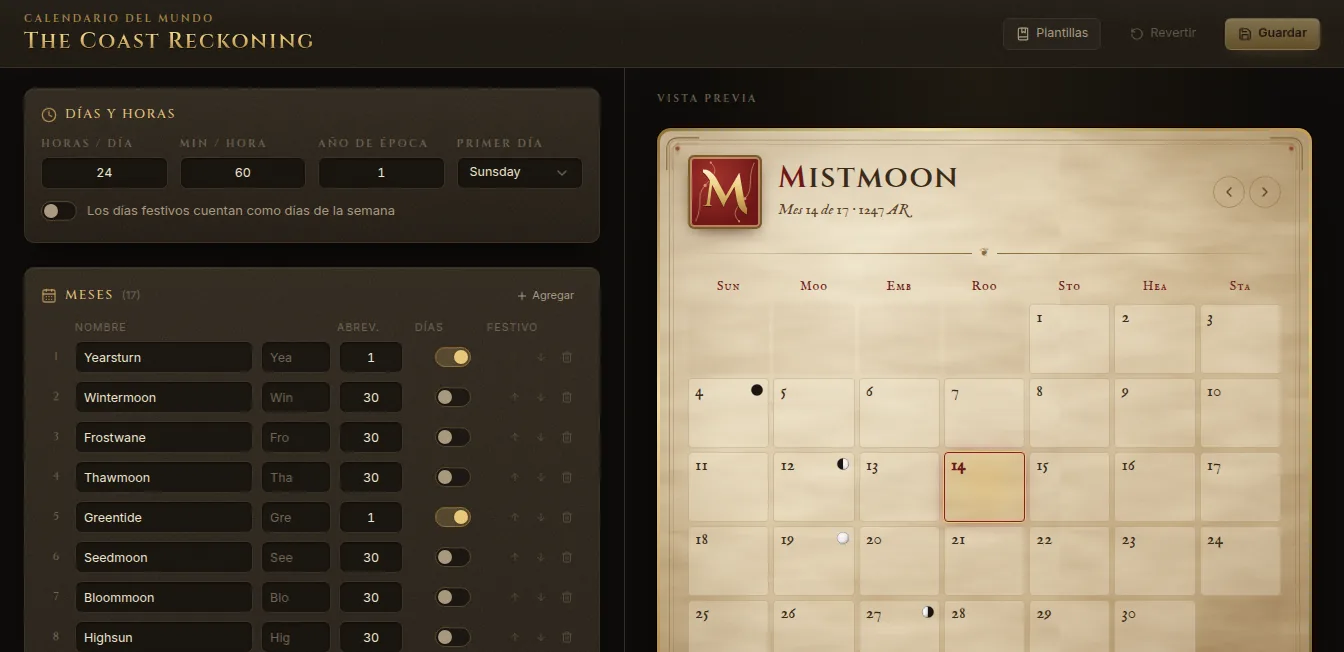
- Plantillas carga un calendario hecho como punto de partida. Sustituye lo que hay en el editor, pero no se guarda nada hasta que pulses Guardar.
- Días y horas: horas por día, minutos por hora, el Año de época y el Primer día de la semana.
- Meses: nombre, abreviatura y número de días. Activa Festivo para los días festivos que quedan entre meses. Agregar añade un mes; las flechas los reordenan.
- Días de la semana: sus nombres y cuántos hay.
- Años bisiestos: cada N años, con excepciones, y dónde van los días extra.
- Lunas: cada una con su ciclo en días, un desfase y un color; sus fases se ven en el reloj.
- Estaciones: cuándo empieza cada una y el clima que trae.
- Eras: nombres para periodos de años, que cuentan hacia delante o hacia atrás.
La Vista previa de la derecha muestra cómo quedará el mes. Corrige los problemas que te señale el editor y haz clic en Guardar (o en Revertir para descartar los cambios).
La línea de tiempo
Cronología, en la barra lateral, abre la Línea de tiempo: la historia de tu mundo y la de tu campaña en una sola línea que puedes acercar y alejar.
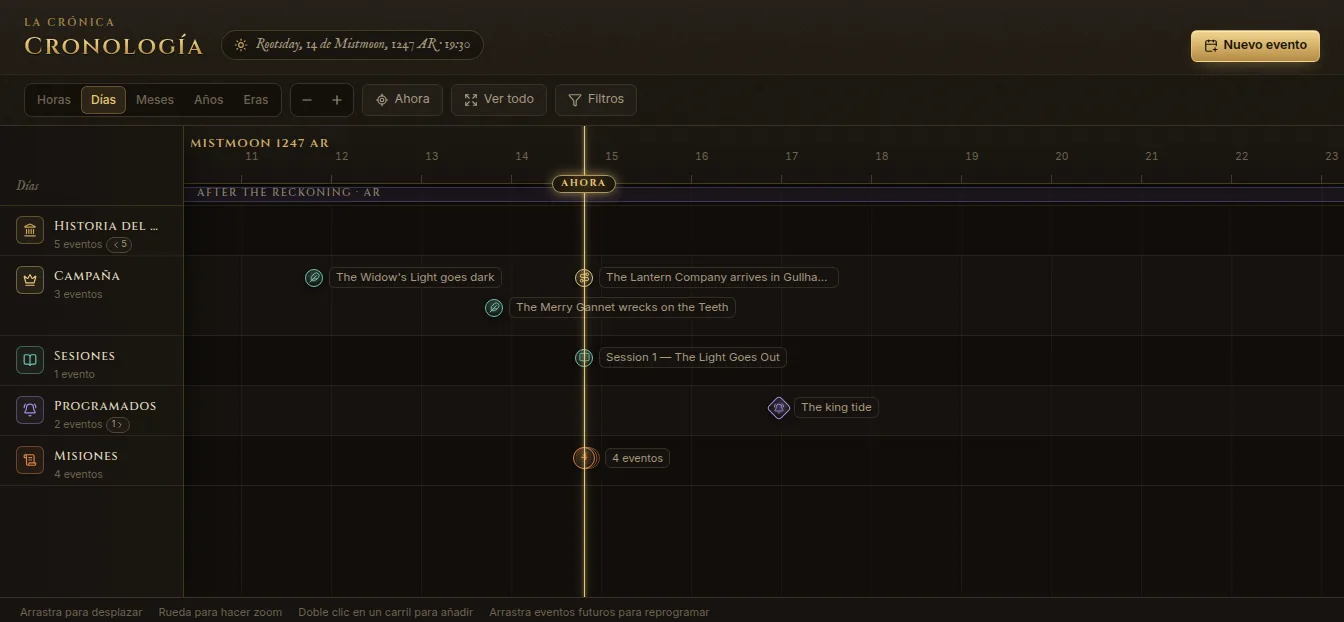
Tiene cinco carriles:
- Historia del mundo: el saber del mundo, compartido por todas las campañas.
- Campaña: lo que ha pasado en esta campaña. Los viajes, los descansos y los saltos de tiempo se añaden solos (desactiva Mostrar eventos automáticos en Filtros para ocultarlos).
- Sesiones: cada sesión que has jugado.
- Programados: lo que va a pasar.
- Misiones: tus misiones a lo largo del tiempo.
Cambia la escala con Horas, Días, Meses, Años y Eras, con los botones − / + o con la rueda. Ahora (N) salta al presente; Ver todo (F) muestra todos los sucesos. Arrastra para desplazarte.
Añade un suceso
Haz clic en Nuevo evento, o haz doble clic en un carril. Elige Evento de campaña, Evento programado o Evento histórico del mundo y rellena:
- el Título y la Fecha, con una Precisión Exacta, de Día, Mes o Año para la historia cuyo momento exacto nadie conoce;
- Tiene fecha de fin para los sucesos que duran;
- en los programados: Avisarme cuando ocurra, Mostrar un aviso en la TV y Se repite;
- el Tipo, un Color, las Etiquetas y las Notas (funcionan las menciones con
@).
Arrastra un suceso futuro hacia los lados para cambiarlo de fecha. Haz clic en un suceso para verlo en el inspector, donde Avanzar el reloj hasta este momento lleva el tiempo directamente a él.
El clima
Con Generar el clima diario activado, Fablekeep tira el clima de cada día, por región: el clima de la zona y la estación deciden lo probable, y el tiempo de ayer influye en el de hoy. Puede ir de cielos despejados, niebla y llovizna a tormentas eléctricas, ventiscas, tormentas de arena o lluvia de ceniza.
Para fijarlo tú, haz clic en Cambiar junto al clima en el reloj. El clima pasa a mostrar Fijado por el DM.
Los ajustes del clima están en Ajustes de campaña → Tiempo y clima: Generar el clima diario, el Clima por defecto (cuando el grupo no está en ningún bioma), la unidad de Temperatura y las opciones del reloj (Formato del reloj de 12 o 24 horas, la Tarjeta de salto de tiempo en la TV y su umbral, Registrar saltos de tiempo).
En la tele
El clima se ve en la tele sobre los mapas: lluvia, nieve, niebla y bruma, con relámpagos (y truenos) en las tormentas. La luz sigue la hora del día: la luz cálida y baja del amanecer y el atardecer, la oscuridad de la noche. Para fijar tú la luz, usa Ambiente en el panel de pantalla.