¿Tu mundo aún no tiene mapa? La Forja de mapas lo dibuja por ti. Pintas una guía a grandes rasgos (dónde hay tierra, por dónde van las montañas, dónde están los bosques y los ríos) y la forja la convierte en un mapa terminado, dibujado a mano o pintado, que pasa directo al atlas con su rejilla hexagonal ya calibrada.
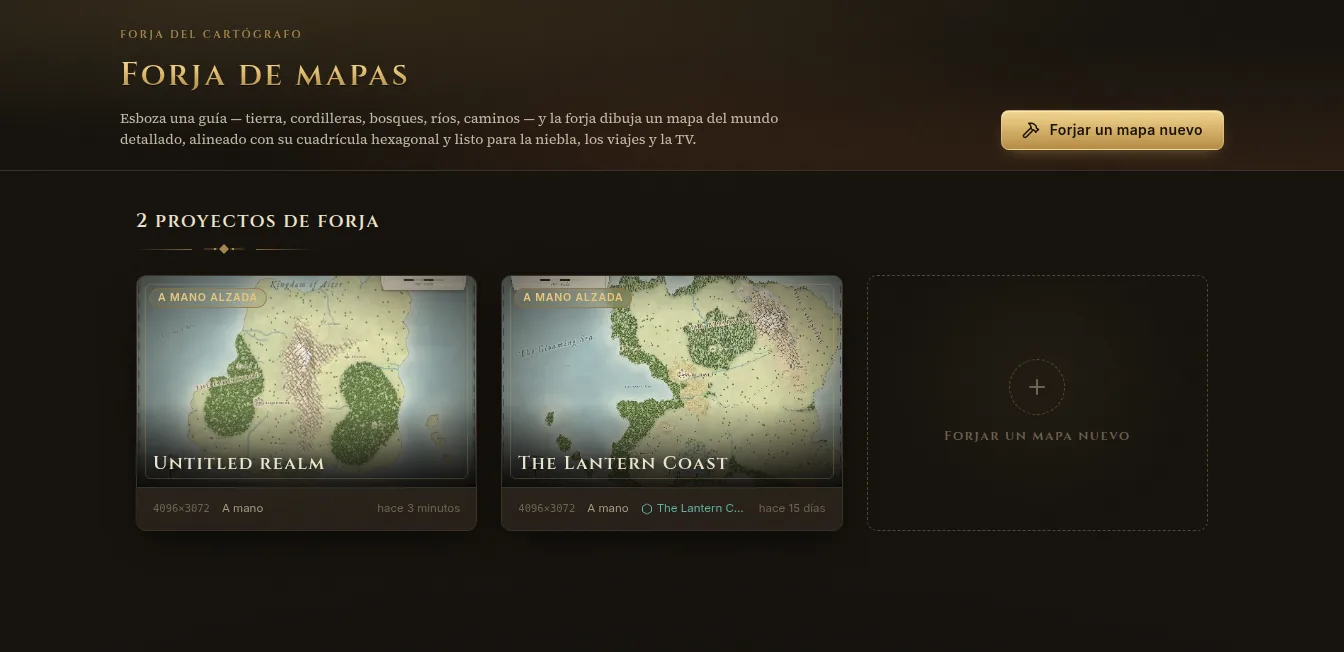
Empieza un proyecto
- Abre Forja de mapas en la barra lateral y haz clic en Forjar un mapa nuevo.
- Escribe un Nombre.
- En Empezar desde, elige una plantilla:
- Empezar desde cero: un mar vacío; solo lo que pintes se convierte en tierra.
- Hoja en blanco: un mundo aleatorio a partir de la semilla; pinta encima para dirigirlo.
- Continente: una espina montañosa, dos grandes bosques, ríos, caminos y pueblos.
- Archipiélago: islas dispersas y cadenas de islotes en mar abierto.
- Cuadrícula hexagonal: pinta biomas hexágono a hexágono, como un hexcrawl impreso.
- Elige un Tamaño del mapa (de 4096 × 3072 a 8192 × 6144 píxeles) y un Estilo: A mano (árboles, picos y colinas a tinta) o Pintado (aguadas, relieve y curvas de nivel).
- Haz clic en Abrir la forja.
El editor
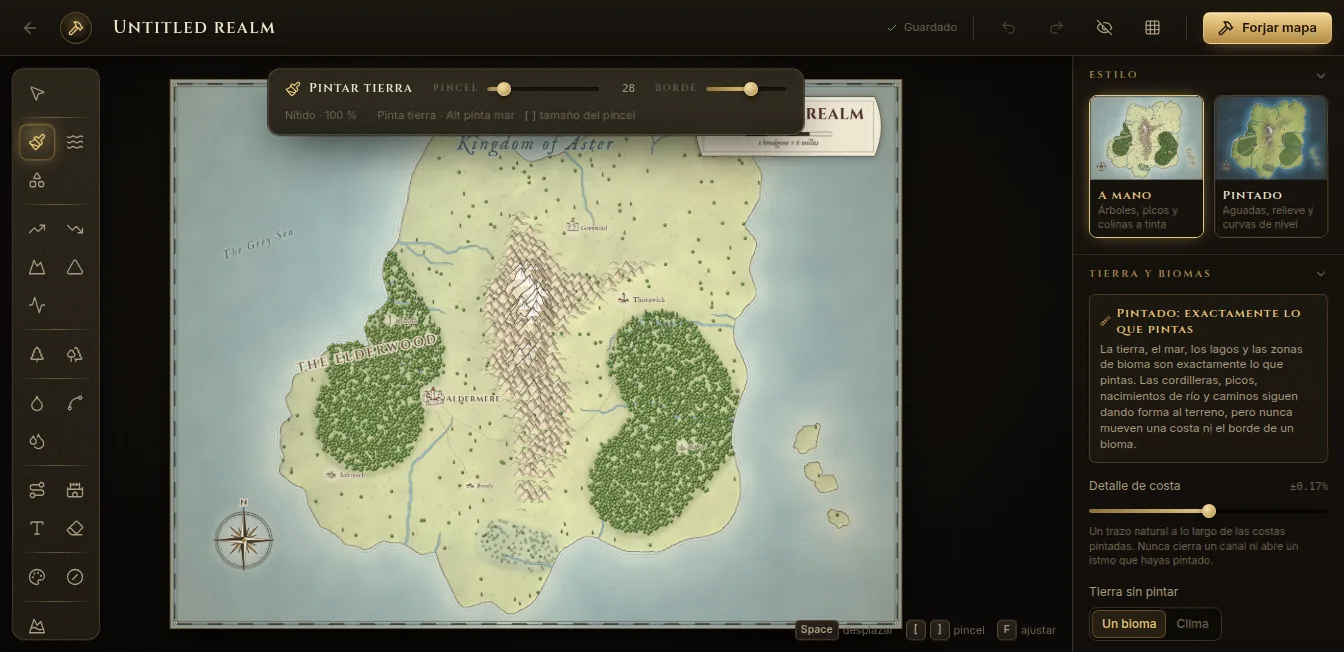
El editor muestra tu guía con una vista previa en directo del mapa. Las herramientas están a la izquierda, por grupos:
| Grupo | Herramientas |
|---|---|
| Tierra | Pintar tierra (B), Pintar mar (S), Formas rápidas (O): arrastra una mancha o una cadena de islas |
| Relieve | Elevar terreno (U), Hundir terreno (D), Cordillera (M), Pico (P), Grieta / cañón (C) |
| Biomas | Zonas de bioma (G), Densidad de árboles (J) |
| Agua | Nacimiento de río (W): el río busca solo su camino cuesta abajo hasta el mar; Dibujar un río; Lago (L) |
| Lugares | Camino (R): sigue el terreno más fácil entre pueblos; Asentamiento (T); Rótulo de región (X); Borrador (E) |
| Aspecto | Veladura de color (K), Borrar símbolos (Q) |
Seleccionar y mover (V) mueve asentamientos, rótulos y otros marcadores; Supr quita el elegido. Símbolos (A) te deja colocar, mover, escalar o borrar montañas, colinas, árboles y otros símbolos uno a uno.
Al elegir una herramienta, un panelito muestra sus opciones y una pista. En los pinceles, [ y ] cambian el tamaño, y Alt suele hacer lo contrario (pinta mar en vez de tierra, hunde en vez de elevar). Mantén Espacio y arrastra para desplazarte; F ajusta el mapa a la ventana; Ctrl+Z y Ctrl+Y deshacen y rehacen.
El panel lateral
A la derecha:
- Estilo: cambia entre A mano y Pintado cuando quieras.
- Ajustes de terreno y clima: cuánto detalle tienen las costas, en qué se convierte la tierra sin pintar, los ríos.
- Semilla: Otra tirada da a la misma guía otro mundo aleatorio. Ver 4 variaciones muestra otras cuatro semillas a la vez; haz clic en una para quedártela.
- Símbolos: las montañas, las colinas y los bosques siguen solos a los biomas y a la semilla. Hacer editable congela una familia para que puedas editar sus símbolos a mano con Símbolos.
- Mapa y cuadrícula: tamaño, orientación de los hexágonos, hexágonos de ancho, distancia por hexágono y numeración, para que el mapa llegue al atlas ya calibrado.
- Cartografía: nombres y rótulos, la rosa de los vientos, el borde, la cartela del título y si los asentamientos se dibujan en la imagen.
Todo se guarda mientras trabajas («Guardado», arriba).
Forja el mapa
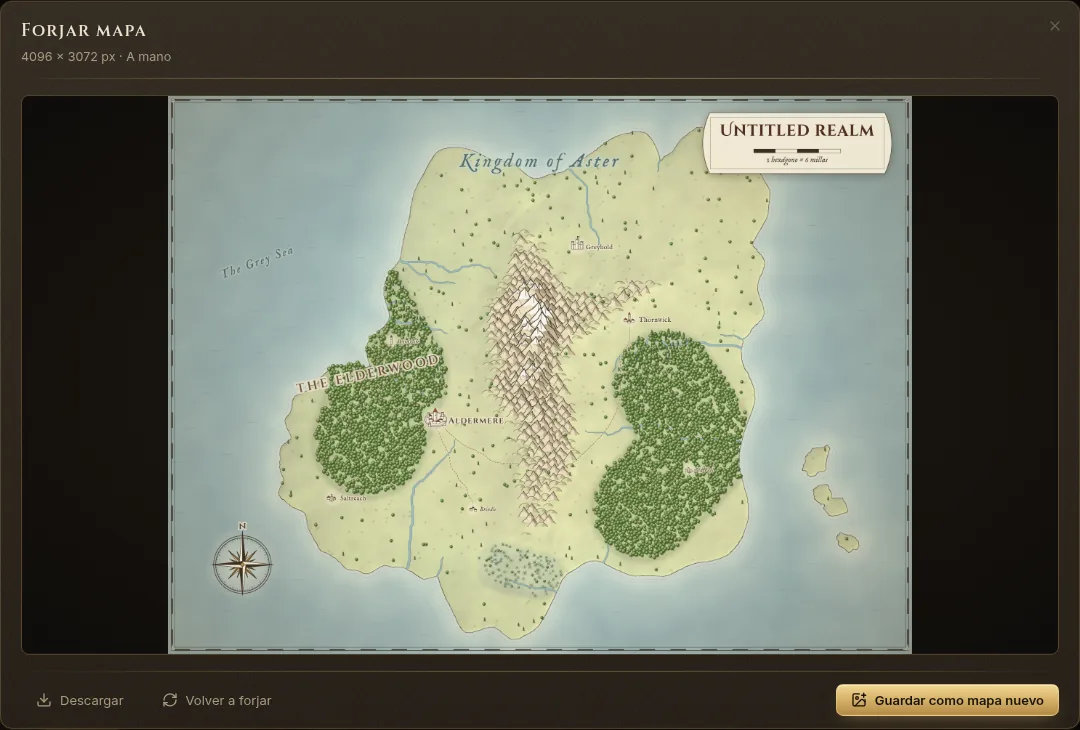
- Haz clic en Forjar mapa, arriba a la derecha. La forja dibuja el mapa a tamaño completo: levanta la tierra, entinta bosques y picos, traza ríos y caminos, rotula.
- Revisa el resultado. Volver a forjar lo intenta de nuevo; Descargar guarda la imagen en tu equipo.
- Haz clic en Guardar como mapa nuevo.
El mapa aparece en el Atlas, con su rejilla hexagonal, listo para regiones, niebla y viajes. Cada asentamiento recibe un marcador en el atlas.
Cámbialo después
Un proyecto de la forja sigue siendo editable. Ábrelo desde la página Forja de mapas, cambia la guía, la semilla o el estilo, y vuelve a forjar.
Cuando un proyecto está enlazado a un mapa del atlas, el resultado ofrece Sustituir la imagen del mapa: el mapa del atlas recibe la imagen nueva y conserva su cuadrícula, sus hexágonos, regiones, niebla de guerra y marcadores. Si el mapa tiene regiones, también puedes crear un lugar por cada asentamiento en una de ellas, enlazado a su marcador.
Para borrar un proyecto, usa Eliminar proyecto en su tarjeta. Los mapas del atlas ya forjados con él se conservan.