Tus mundos viven en tu propio ordenador, en archivos que son tuyos. No se guarda nada en la nube, así que conviene saber dónde están y cómo tener una copia.
Dónde viven tus mundos
Todo lo que guarda Fablekeep —mundos, copias de seguridad, la base de datos de la biblioteca y tus ajustes— está en la carpeta de datos:
%APPDATA%\Fablekeep
Se conserva cuando Fablekeep se actualiza y cuando lo desinstalas. En la aplicación de escritorio, Ajustes → Acerca de → Abrir carpeta de datos la abre.
Fablekeep guarda mientras trabajas. No hay botón de guardar que se te pueda olvidar.
Copias de seguridad
Una copia de seguridad es una copia completa de un mundo, con todas sus campañas, mapas y recursos.
- Automática. Al terminar una sesión, Fablekeep hace una copia del mundo (la opción Hacer una copia del mundo después del diálogo Terminar sesión). Los ensayos en un entorno de pruebas no hacen copias.
- A mano. En Tus Mundos, abre el menú Más (…) de un mundo y elige Copia de seguridad. Los mundos grandes pueden tardar unos minutos.
Las copias van a %APPDATA%\Fablekeep\backups, una carpeta por mundo.
En Ajustes → Copias de seguridad puedes:
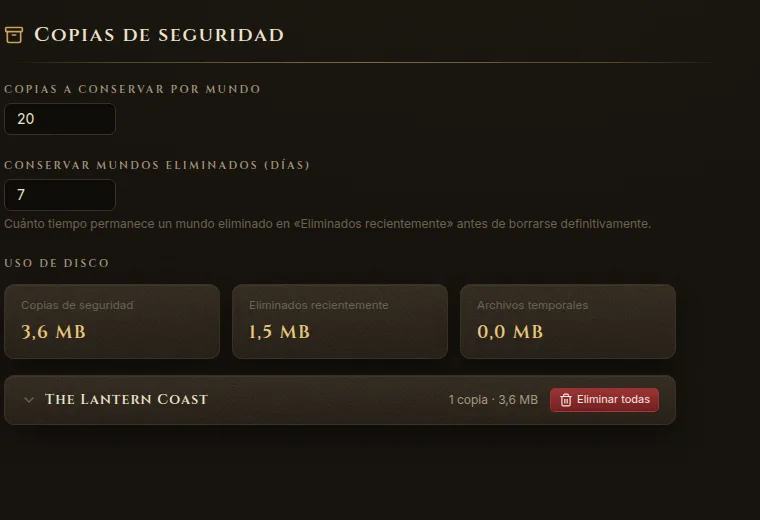
- Fijar las Copias a conservar por mundo (20 por defecto). Cuando hay más, se borran las más antiguas.
- Ver el Uso de disco de las copias, los mundos eliminados recientemente y los archivos temporales.
- Abrir la lista de copias de cada mundo y borrar una, o Eliminar todas las de ese mundo. Borrar copias nunca toca el mundo.
Restaura una copia
- Ve a Tus Mundos: abre el menú del mundo arriba a la izquierda y elige Todos los mundos.
- Haz clic en Importar .fablekeep.
- Elige el archivo de la copia en
%APPDATA%\Fablekeep\backups\….
La copia vuelve como un mundo de tu lista. Si el original sigue ahí, la importación recibe un id nuevo, así que no se sobrescribe nada.
Eliminados recientemente
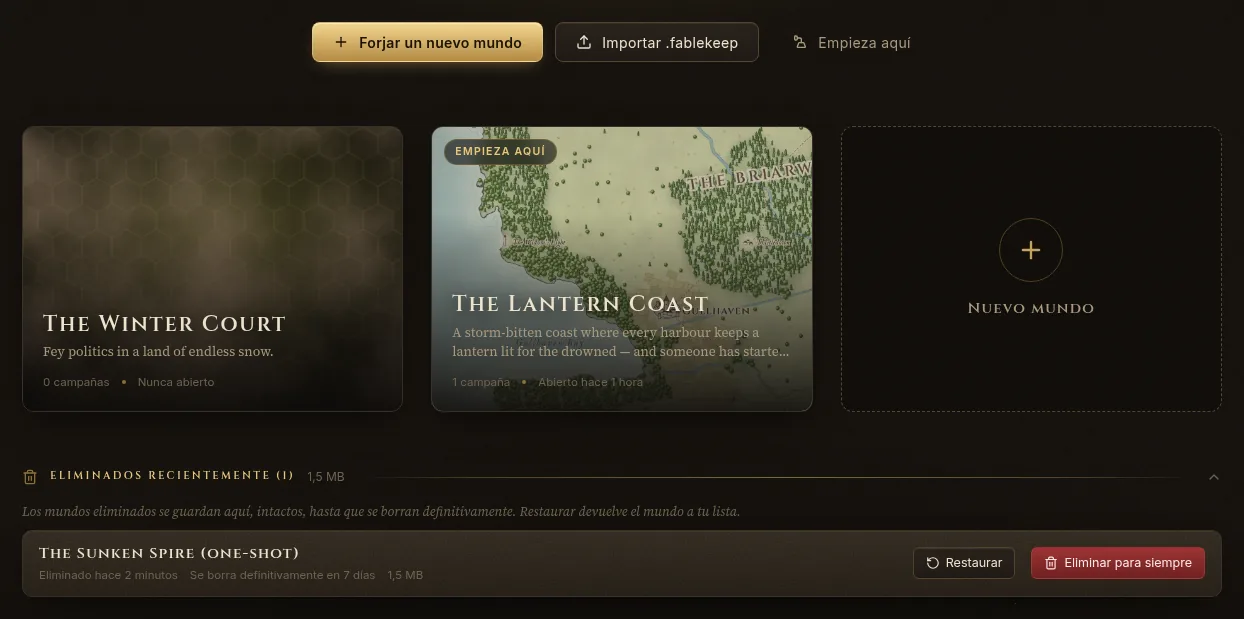
Borrar un mundo en Tus Mundos no lo elimina enseguida. Pasa a Eliminados recientemente, al final de la página, y se queda ahí, intacto, durante 7 días (cámbialo en Ajustes → Copias de seguridad → Conservar mundos eliminados (días)).
- Restaurar lo devuelve a tu lista.
- Eliminar para siempre lo borra ya de este ordenador. Sus copias en Ajustes → Copias de seguridad se conservan.
Exporta un mundo
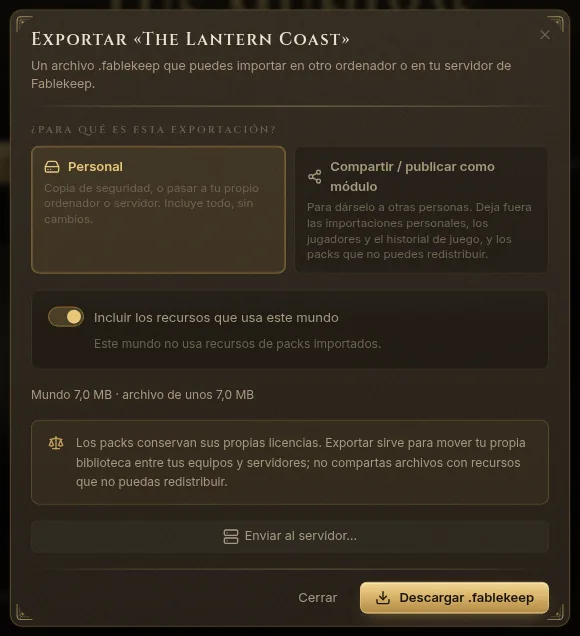
Un archivo .fablekeep es un mundo en un solo archivo. Úsalo para llevar un mundo a otro ordenador, guardar una copia en un lugar seguro o compartir una aventura.
- En Tus Mundos, abre el menú Más (…) del mundo y elige Exportar. (O haz clic en Exportar en el Resumen del mundo.)
- En ¿Para qué es esta exportación?, elige:
- Personal: una copia de seguridad, o pasar el mundo a tu propio ordenador o servidor. Incluye todo, sin cambios.
- Compartir / publicar como módulo: para dárselo a otras personas. Mira más abajo.
- Deja activado Incluir los recursos que usa este mundo para llevar los recursos de paquetes importados que usa el mundo (texturas, objetos, fichas). Desactívalo para un archivo más pequeño si el otro ordenador ya tiene los mismos paquetes.
- Haz clic en Descargar .fablekeep (o Descargar .fablekeep compartible).
Para abrirlo en el otro ordenador, haz clic allí en Importar .fablekeep, en Tus Mundos.
Comparte un mundo con otras personas
Compartir / publicar como módulo prepara una copia que se puede regalar sin problemas. Antes de descargarla, Fablekeep muestra Lo que deja fuera el archivo compartido:
- Las cuentas de los jugadores y el historial de juego (chat, dados, diarios, el registro de sesión).
- El texto importado para uso personal, como los rasgos, notas y trasfondos de personajes importados desde una hoja de personaje (los rasgos pasan a «Rasgo importado — no incluido»), y las entradas de compendio caseras importadas, que se quedan solo con su nombre.
- Los paquetes de recursos cuya licencia no está marcada como redistribuible.
- El arte de compendio de paquetes de arte.
Las imágenes que subiste al propio mundo (mapas, retratos, documentos) sí se incluyen, así que asegúrate de que puedes compartirlas.
Los paquetes de recursos y sus licencias
Los paquetes de recursos de pago —texturas de mapa, objetos, fichas, paquetes de Dungeondraft— suelen tener licencia solo para tu uso personal. Por eso una exportación compartida los deja fuera salvo que digas lo contrario:
- Abre Ajustes → Packs de recursos.
- En un paquete cuya licencia te permita redistribuirlo, activa La licencia permite redistribuir.
Solo los paquetes marcados así se incluyen en las exportaciones compartidas. Está desactivado por defecto en todos. Revisa la licencia del paquete antes de activarlo.
Lleva los paquetes de recursos a otro ordenador
Los paquetes de recursos están en tu biblioteca, no dentro de un mundo. Para moverlos:
- En Ajustes → Packs de recursos, haz clic en Exportar packs…, elige los paquetes y expórtalos en un único archivo
.fkassets. - En el otro ordenador, haz clic en Importar packs… en el mismo sitio y elige el archivo.
Mira Importar mapas y paquetes de recursos para saber más.